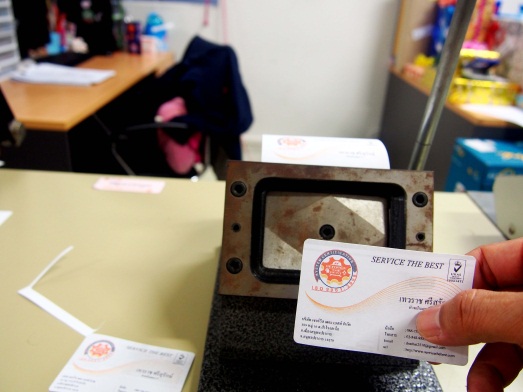
การพิมพ์นามบัตรด้วยโปรแกรม Corel Draw 6X
- Details
- Created: 18 May 2015
- Written by Super User
- Hits: 10226
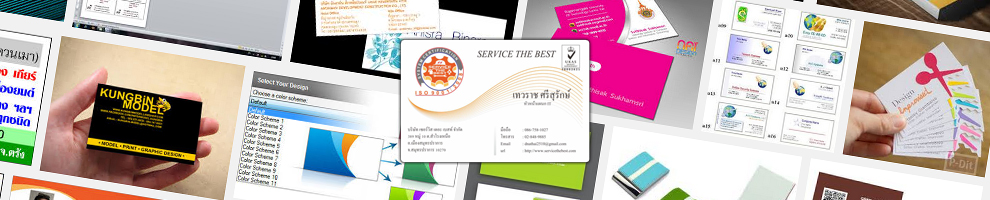
 การสร้างไฟล์นามบัตรโดยโปรแกรม Corel Draw 6X
เปิดโปรแกรม Corel Draw 6X
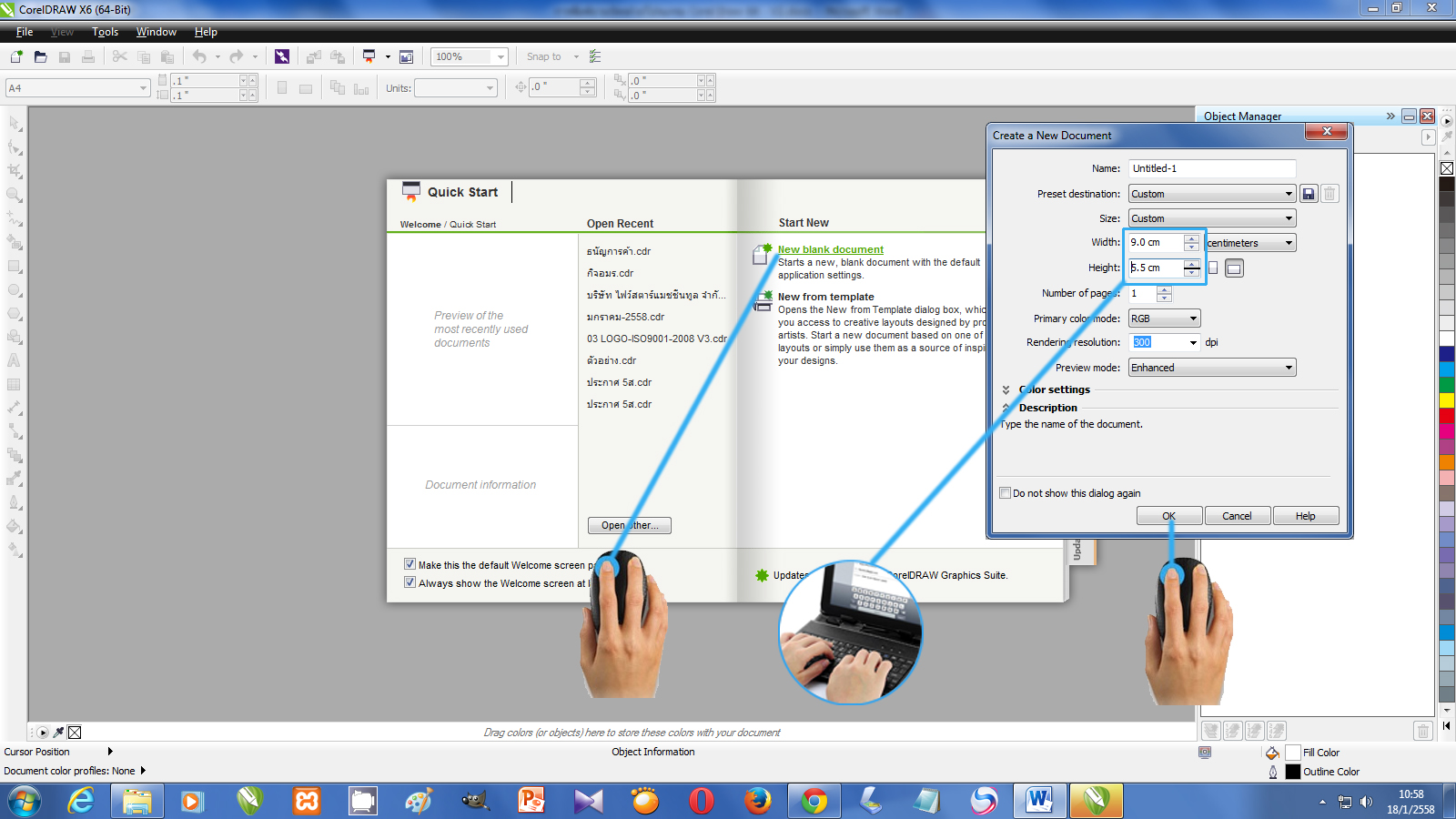
[ คลิก New blank document.]+[ใส่ขนาด นามบัตร Width 9.0 cm และ Height 5.5]+[คลิก OK]
ตั้งขอบกระดาษ
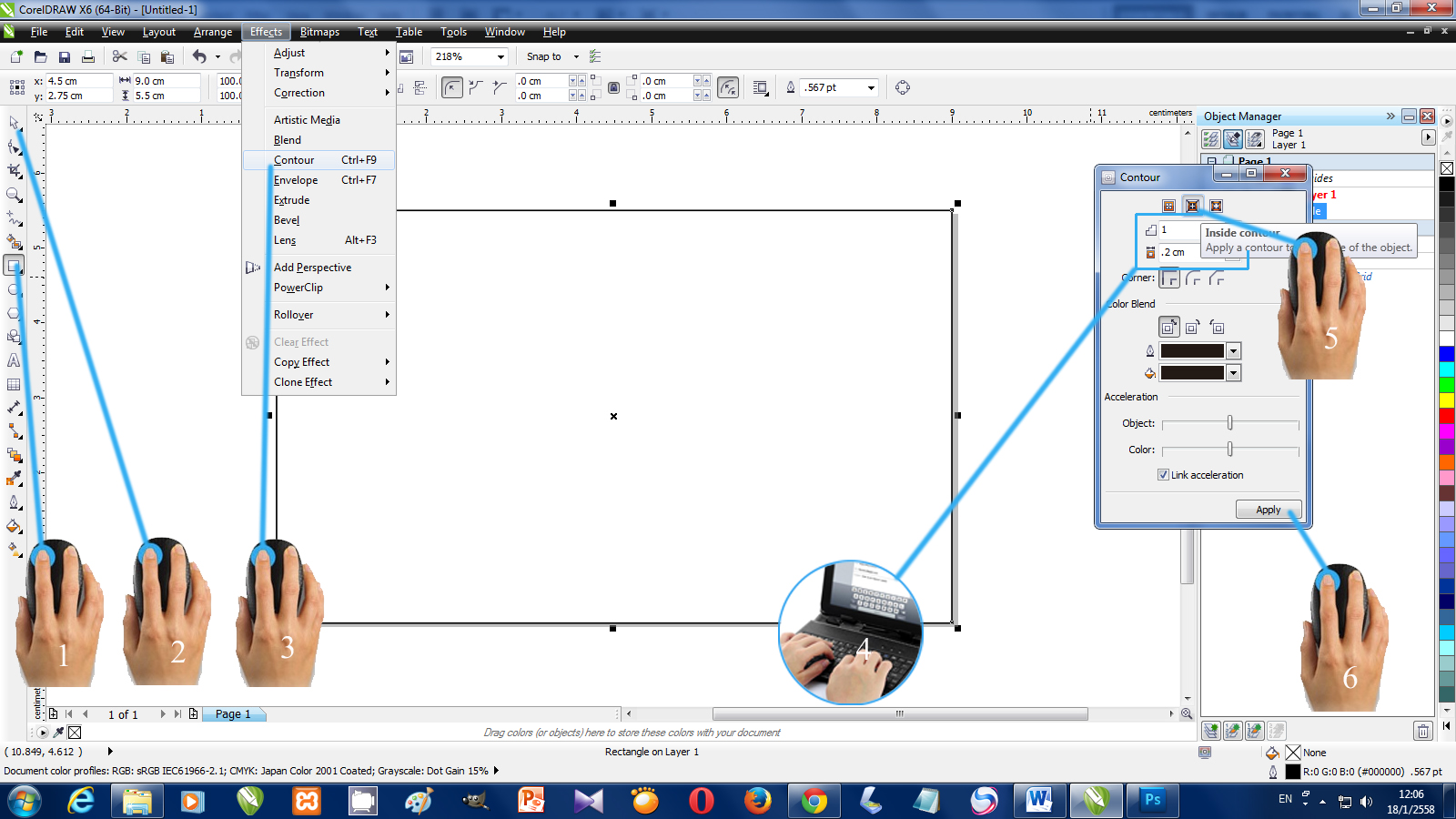
ดัลเบิ้ลคลิก สี่เหลี่ยมเพื่อสร้างรูปสี่เหลี่ยมที่ขอบกระดาษ + คลิกลูกศร + ( Effects + Contour เพื่อเปิดหน้าต่าง Contour ) + (พิมพ์ เพิ่มเส้น 1 เส้น ระยะห่าง .2 cm) + คลิกInside + Apply
ใส่เส้นบังคับ GuideLines
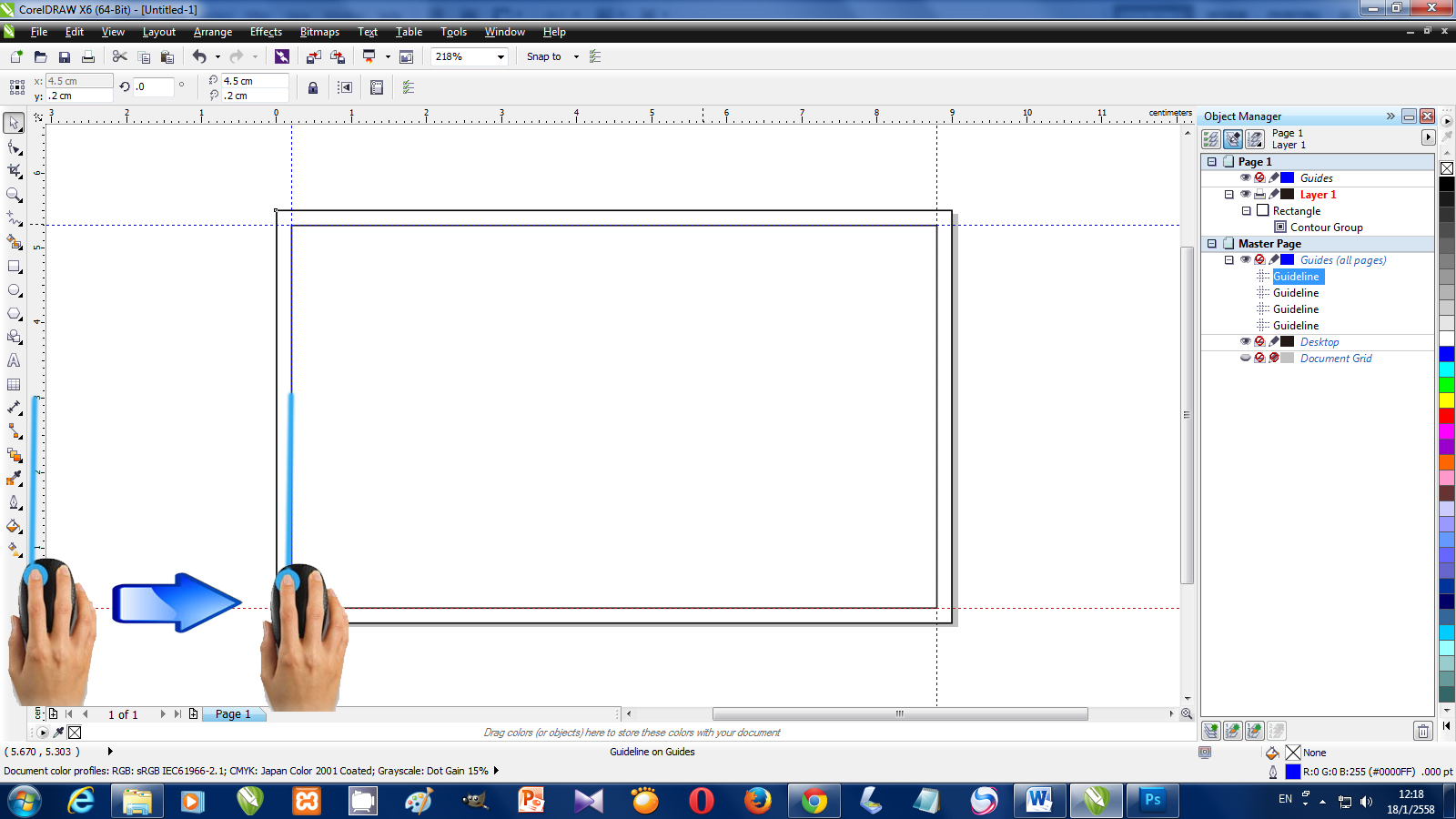
กดเม้าส์ในขอบไม้บรรทัดแล้วลากไปวางไว้ที่ขอบเส้นที่เรากำหนดไว้ ทำทั้งสี่ด้าน เพื่อบังคบไว้เวลาออกแบบเราจะไม่เข้าไปชิดกับรอยตัด
สร้าง Layer .ใหม่บนนามบัตรเพื่อใส่ ภาพและข้อความ
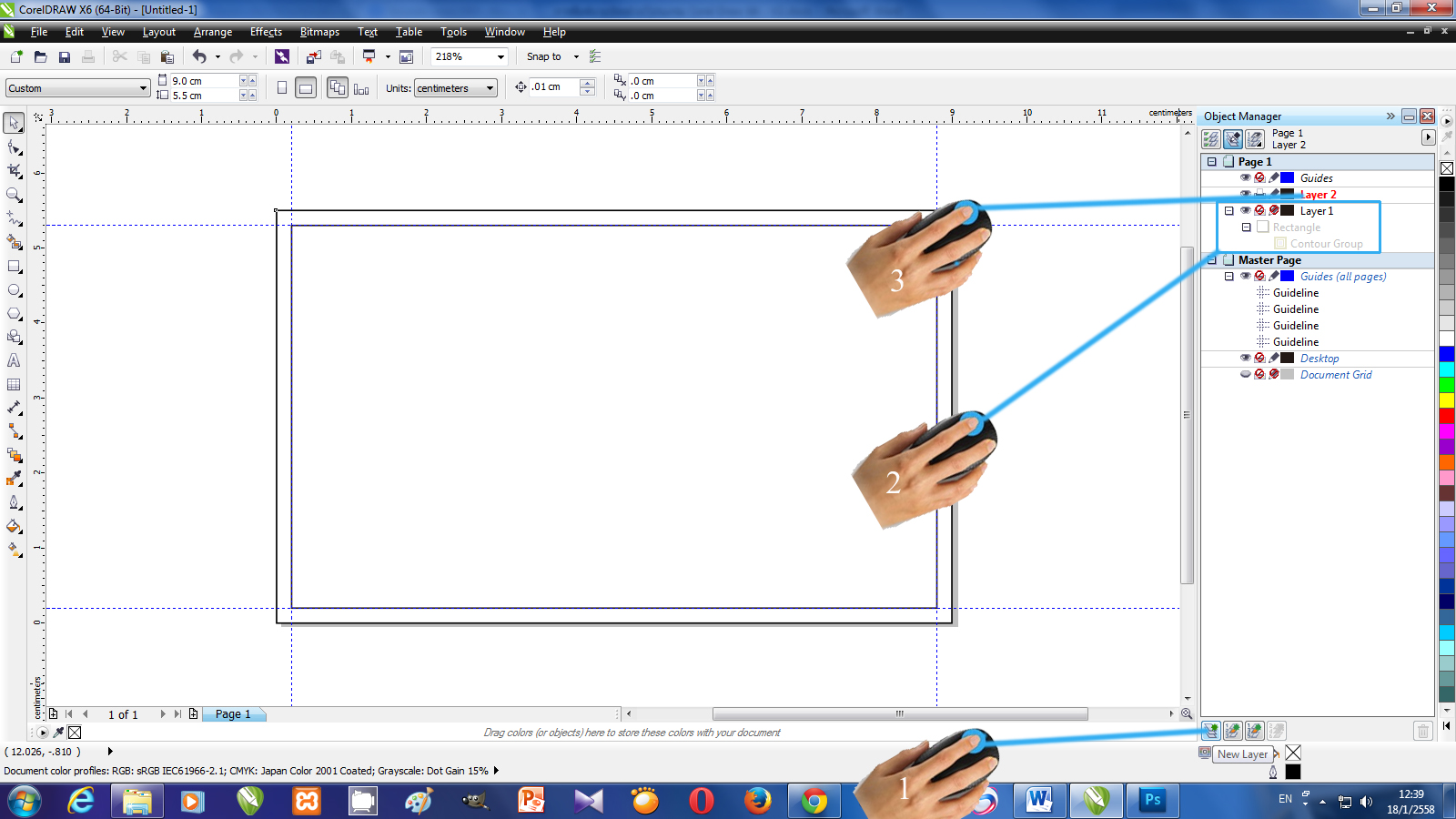
คลิก New Layer จะได้ Layer 2 + ตั้งค่า Layer 1 คลิกที่ภาพเครื่องพิมพ์ และภาพดินสอไม่ให้ใช้ + ใช้เมาส์คลิก Layer 2 เตียมใช้งาน
การนำภาพเข้า
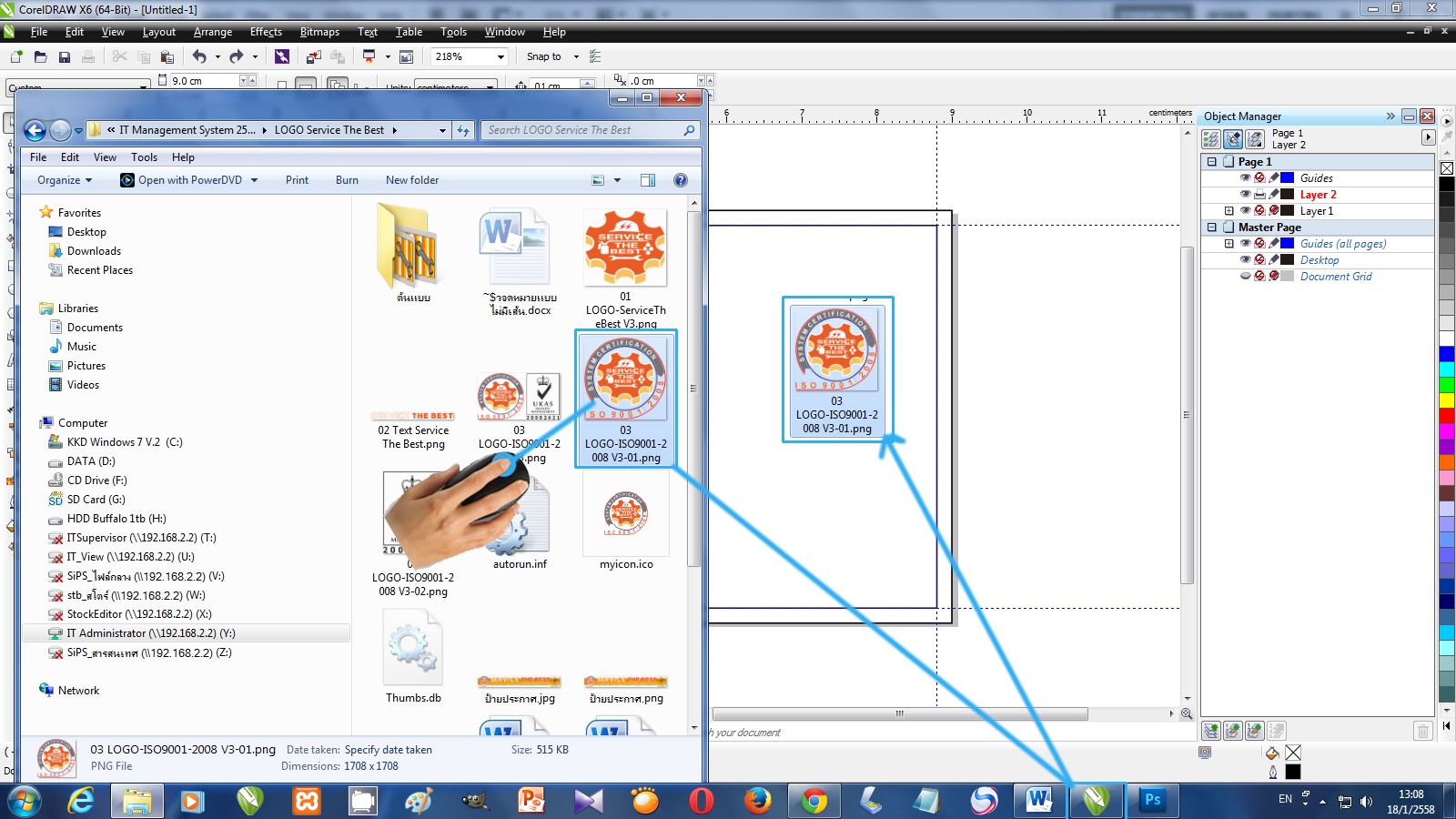
เราสามารถกดเมาส์แล้วลากเข่ามาวางไว้ในหน้าจอเลยก็ได้ หรือจะใช้คำสั่ง File + Import + แล้วเลือกไฟร์ที่เราต้องการนำเข้าก็ได้
การปรับขนาดภาพหรือชิ้นงาน
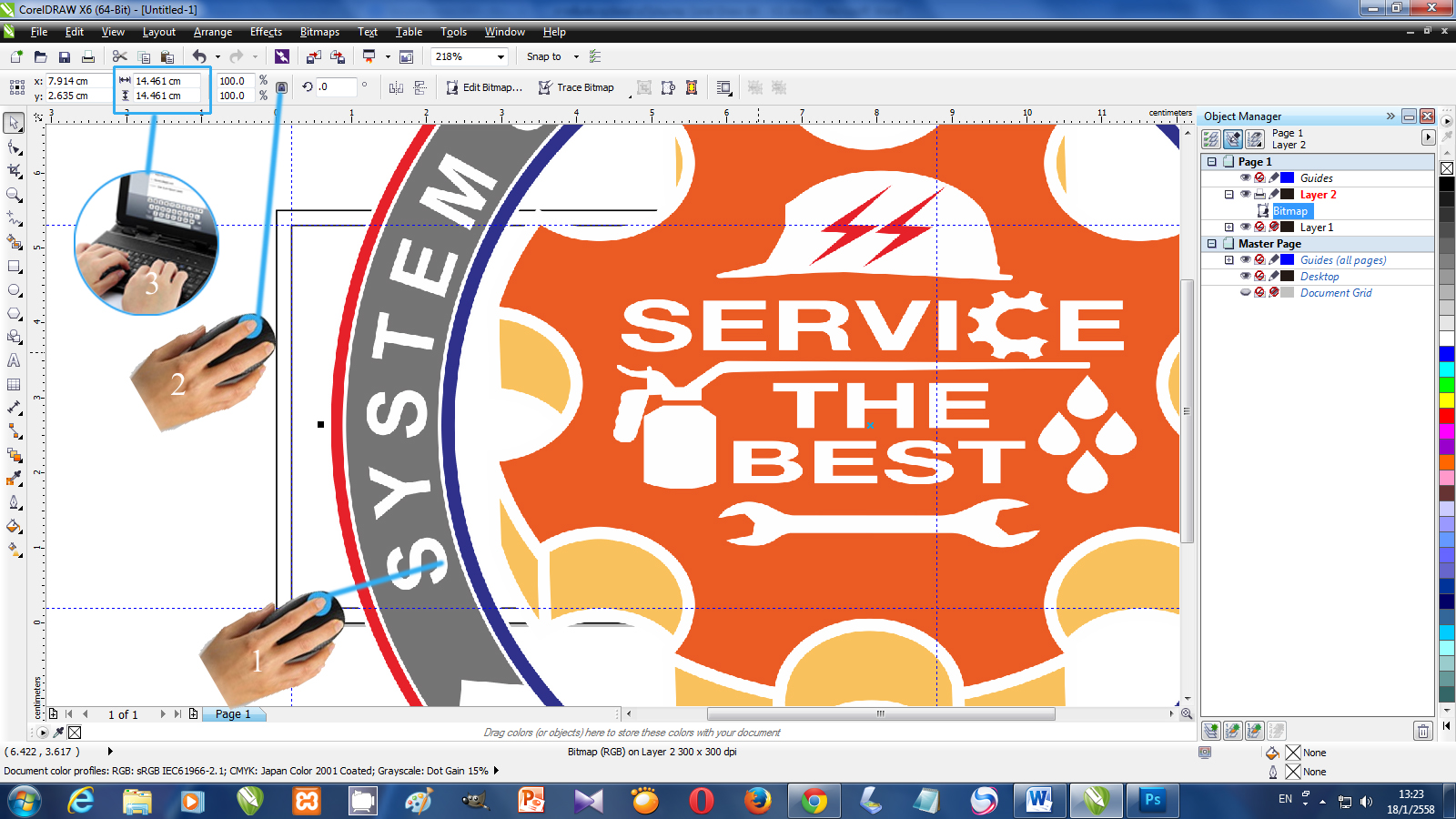
คลิกที่ชิ้นงาน + คลิกที่รูปกุนแจให้มีลักษณะปิด + ใส่ค่าความกว้างให้เล็กกว่านามบัตรเช่น 3 cm เป็นต้น
การวางชิ้นงานทับกัน
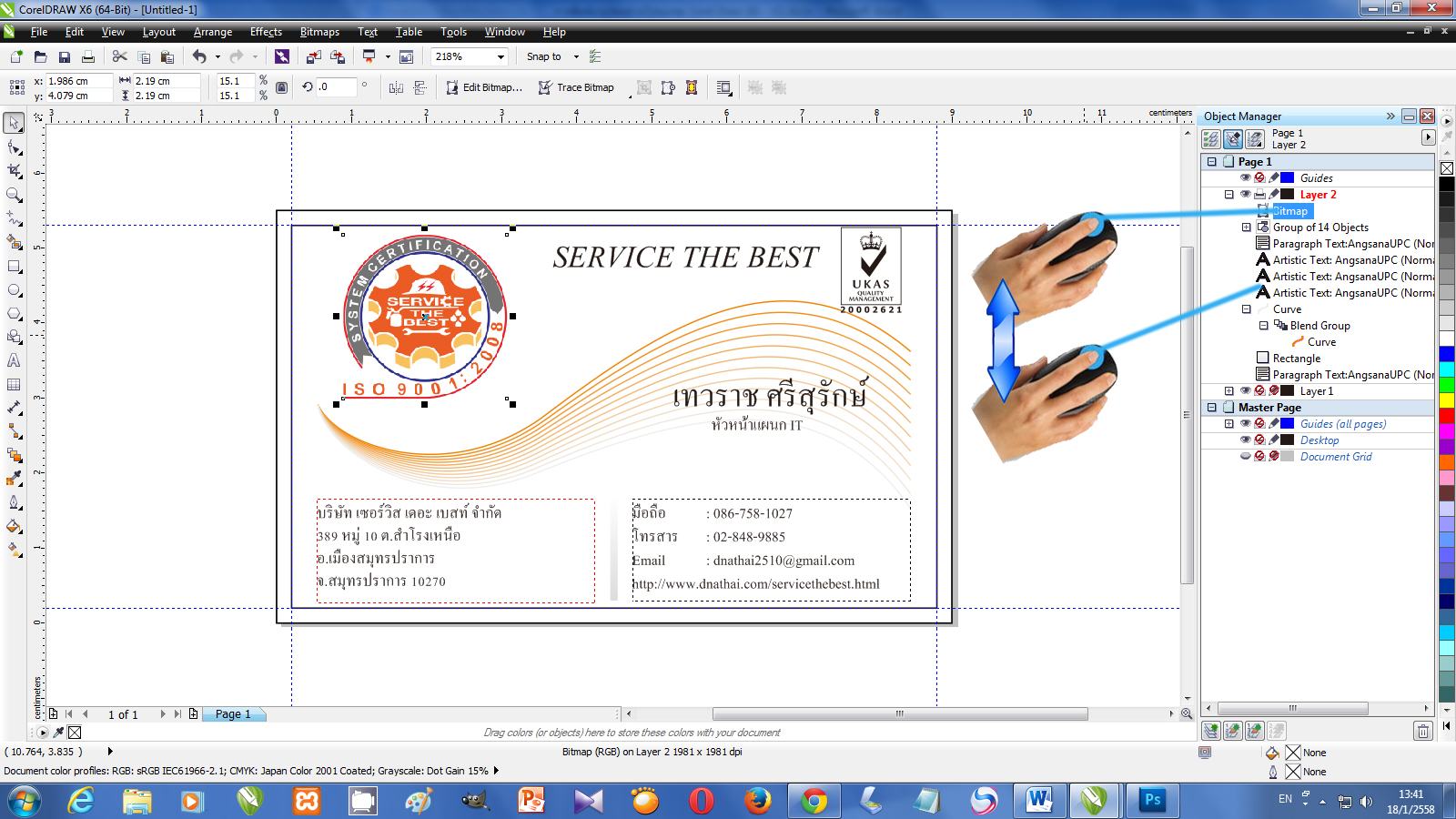
ถ้าเรานำชิ้นงานเข้ามาหลายชิ้นแล้ววางทับกัน สามารถเลื่อนได้ใน layer กดแล้วลาก วางจะให้ชิ้นไหนอยู่บนหรือลางก็ได้
การเปลี่ยนหรือเพิ่มข้อความในบัตร
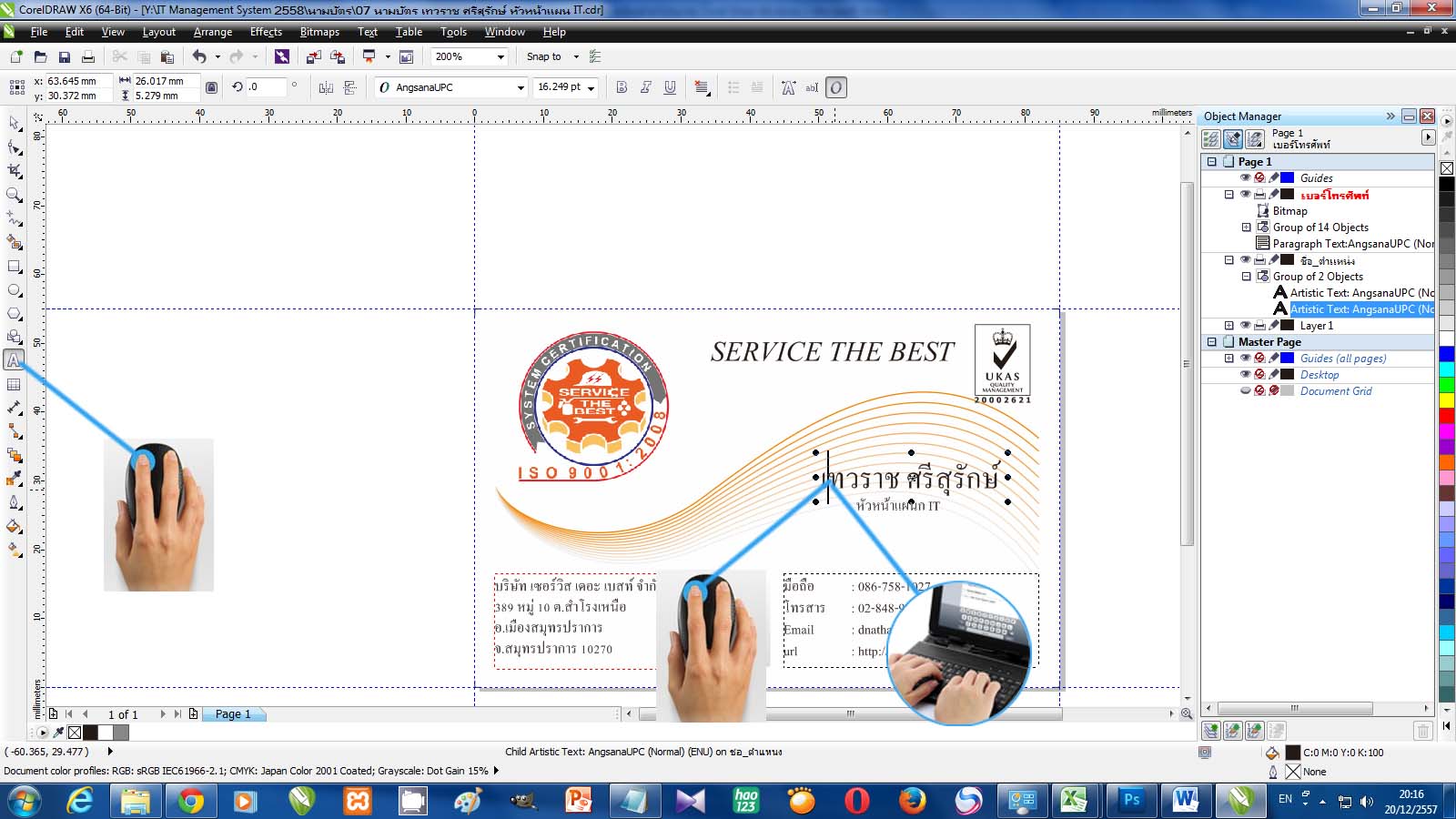
[คลิกไอคอนตัวอักษร A]+[คลิกตำแหน่งตัวอักษรที่เราต้องการแก้ไข]+[พิมพ์แก้ไขตัวอักษรตามต้องการ]
การบันทึกไฟล์ข้อมูล
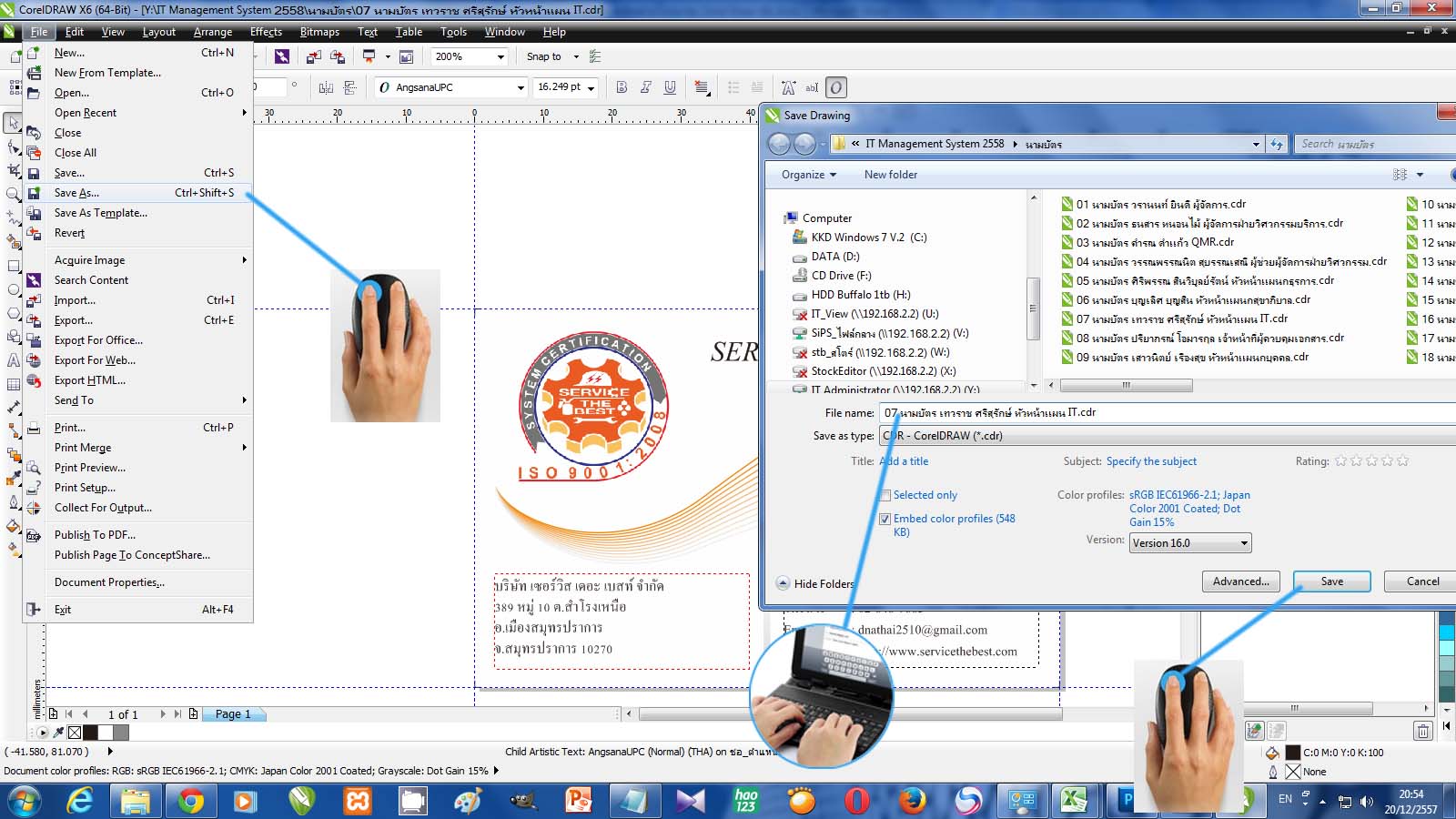
ถ้าต้องการบันทึกไฟล์เป็นชื่อเดิม ที่แป้นพิมพ์ ให้กดปุ่ม [ Ctrl ]+[ S ] หรือใช้เมาส์คลิกที่ ( File )+( Save.. )ที่จอภาพ
ถ้าต้องการบันทึกไฟล์เป็นชื่อใหม่ ที่แป้นพิมพ์ให้กดปุ่ม [ Ctrl ]+[ Shift ]+[ S ] หรือใช้เมาส์คลิกที่ ( File )+( Save As…)
แล้ว [พิมพ์ชื่อไฟล์ให้ตรงกับชื่อบัตร ]+(คลิกปุ่ม Save)
การสั่งพิมพ์นามบัตร
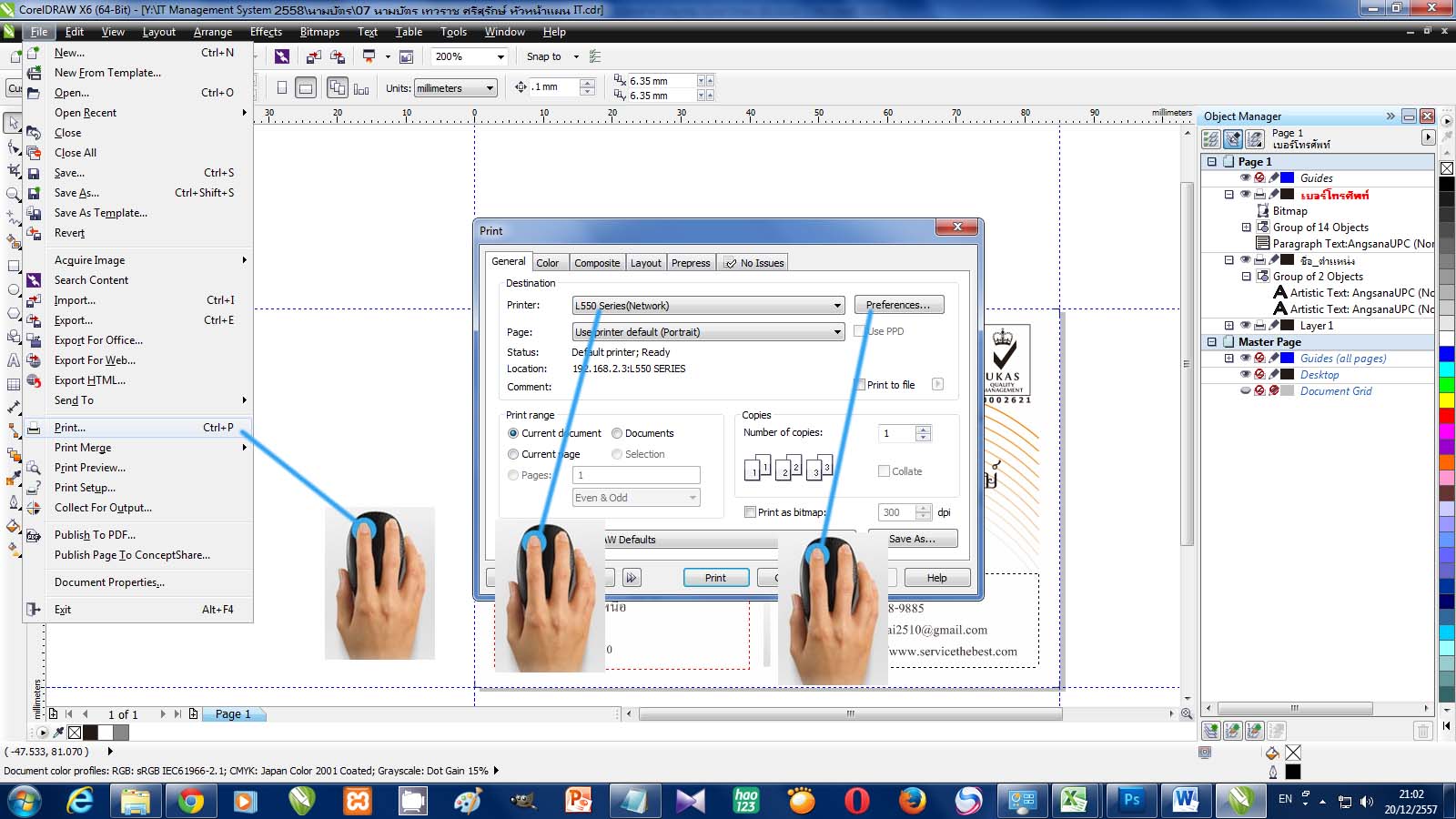
ที่แป้นพิมพ์กดปุ่ม [ Ctrl ]+[ P ] หรือใช้เมาส์คลิกที่ ( File )+( Print…) แล้ว ( เลือกเครื่องพิมพ์ในทีนี้ใช้ L550 )+( Preferences..) + ( ตั้งค่าตามความต้องการของเครื่องพิมพ์ ) + ( คลิก OK ) + ( คลิกปุ่ม Print Preview )
เพิ่มนามบัตร จาก 1 ใบเป็น 10 ใบ หลังจากเปิดหน้า ปรินพรีวิว
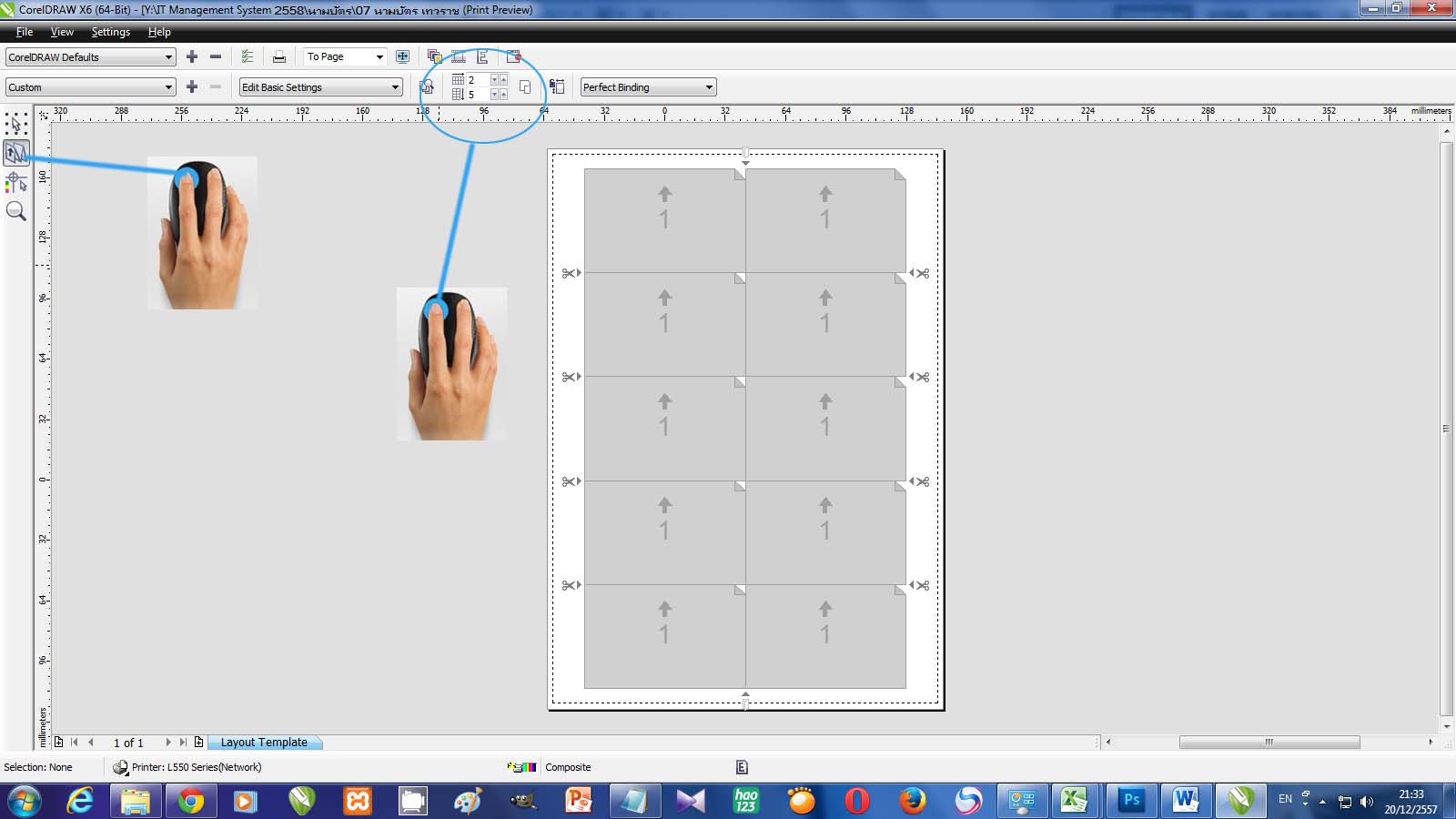
คลิกไอคอน  แล้วตั้งค่าแนวนอน 2 แนวตั้ง 5
ใส่ตำแหน่งตัดแล้วสั่งพิมพ์
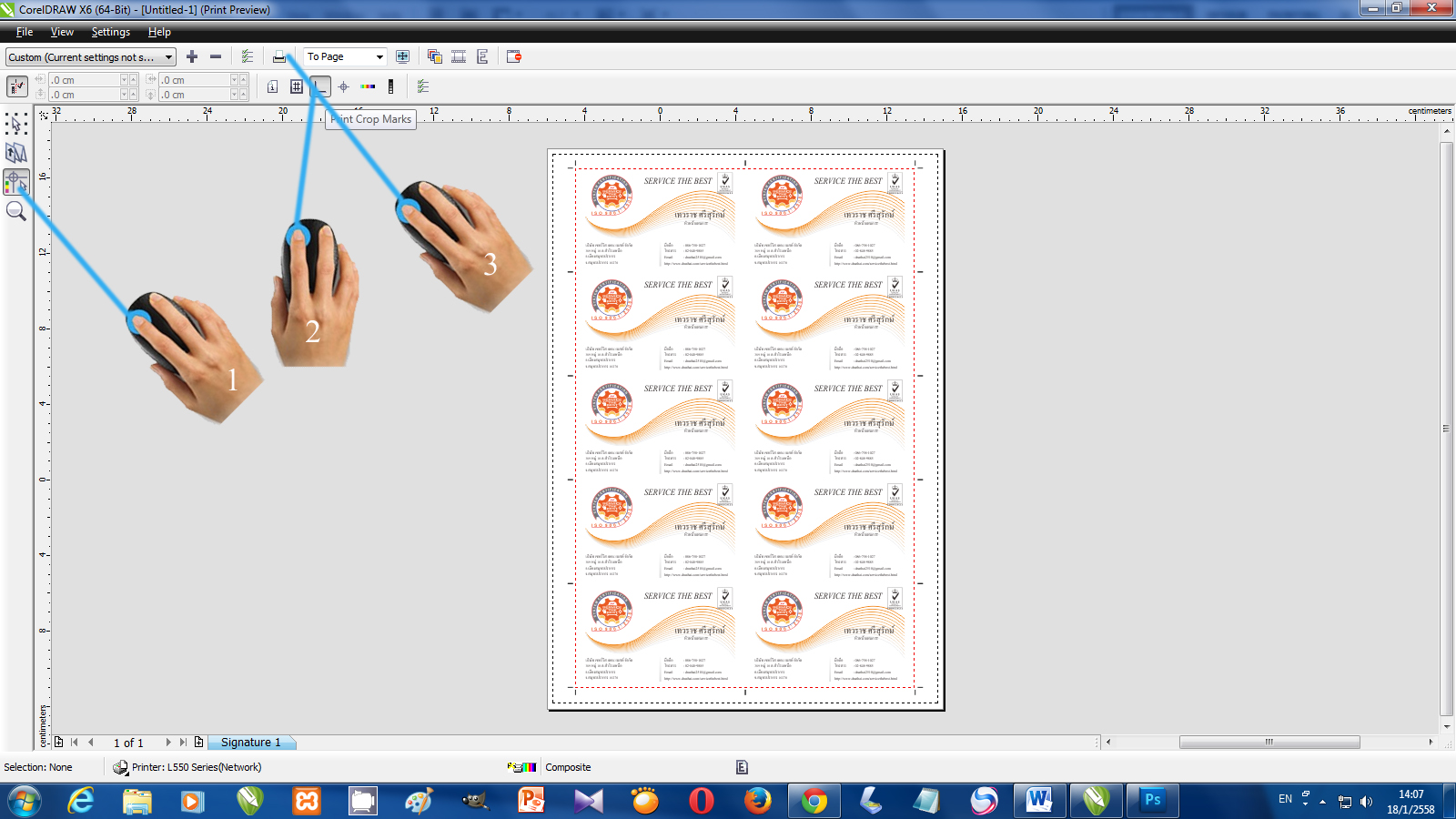
คลิก Marks Placement Tool + คลิก Pint Crop Marks + คลิกภาพเครื่องพิมพ์
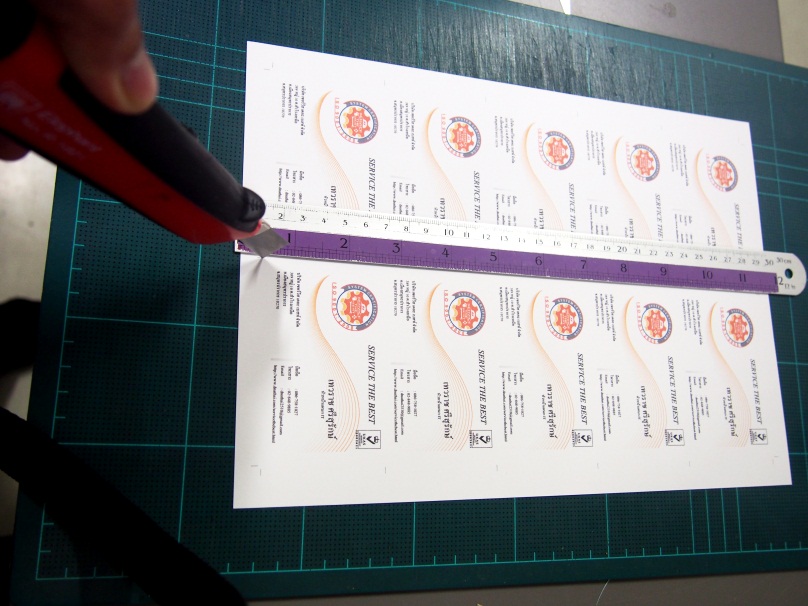
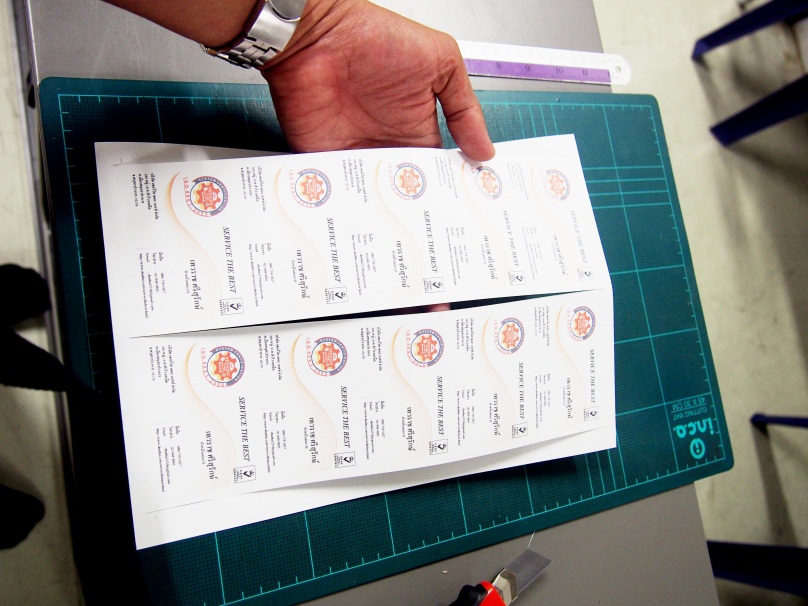
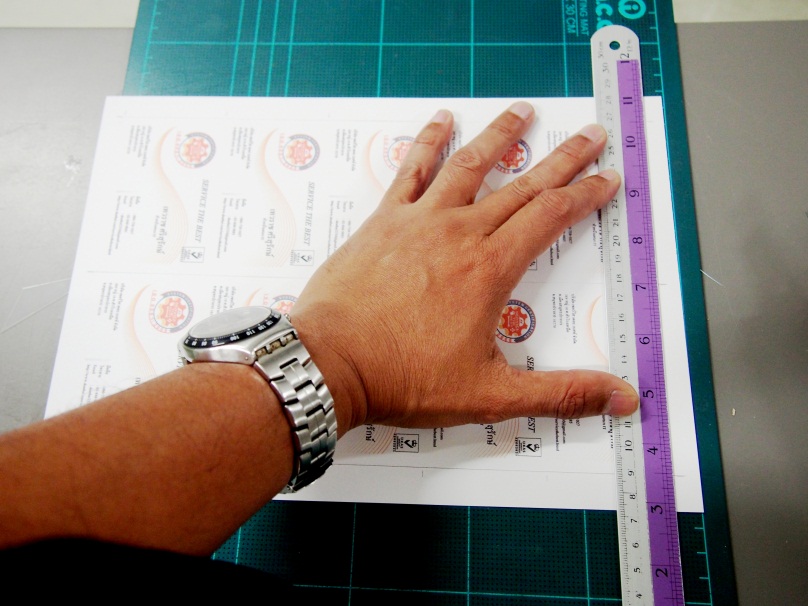
การตัดกระดาษที่พิมพ์แล้วจาก A4
 |
 |
| กีดคัตเตอร์ตัดกระดาษในตำแหน่งมาคไม่สุดขอบกระดาษ | ตามแนวตั้งสามแนว |
 |
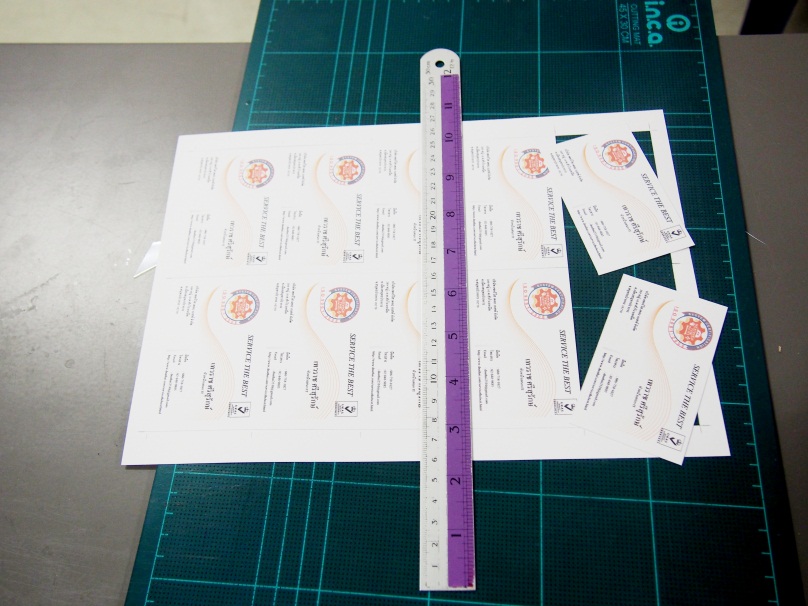 |
| กีดคัตเตอร์ตัดกระดาษในตำแหน่งมาคไม่สุดขอบกระดาษ | ตามแนวนอนเก้าแนว |
การตั้งค่าพิมพ์ระยะห่างของขอบ เพื่อเข้าเครื่องตัดบัตร
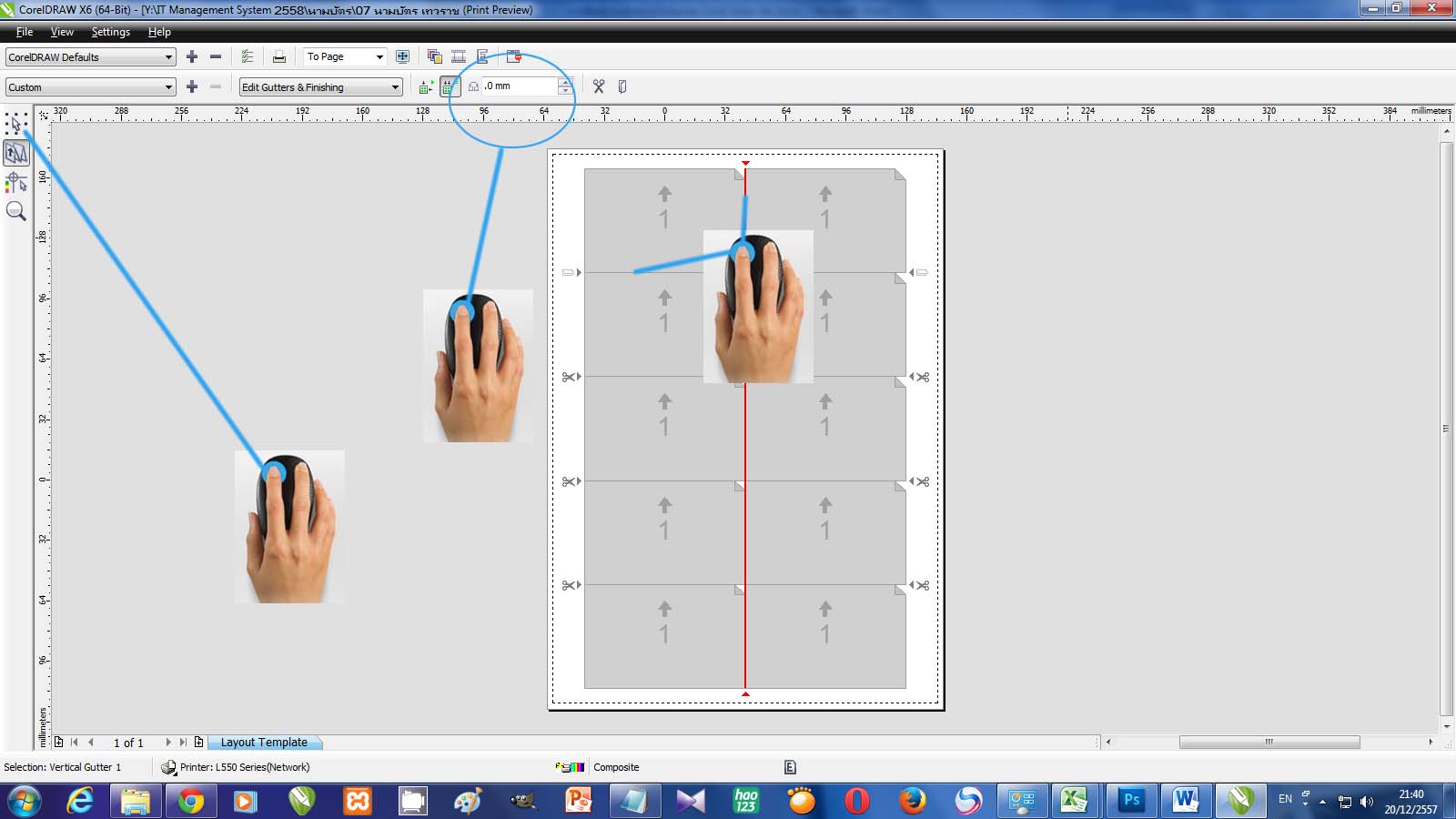
( คลิกไอคอน  ในแนวตั้งของกระดาษจะเกิดเส้นสีแดงขึ้น แล้วตั้งค่าเป็น 2.0 mm )+( คลิกไอคอน
  ในแนวนอนของกระดาษจะเกิดเส้นสีแดงขึ้น แล้วตั้งค่าเป็น 2.0 mm )
คลิกไอคอน  เพื่อกลับสู่หน้าก้อนพิมพ์ หน้าปรินพรีวิว แสดงภาพก่อนพิมพ์เราสามารถคลิกไอคอน
 เพื่อสั่งพิมพ์ได้เลย
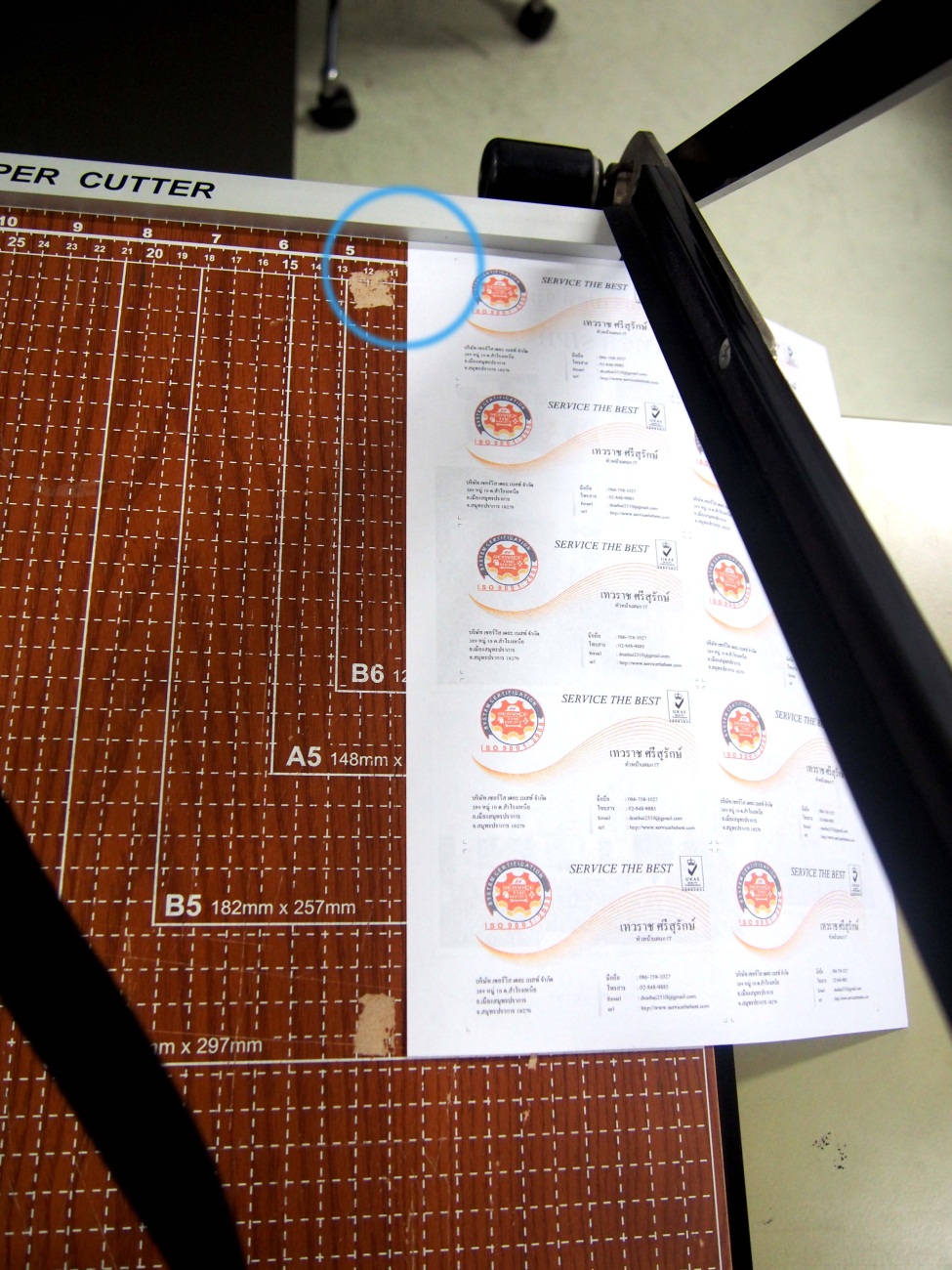
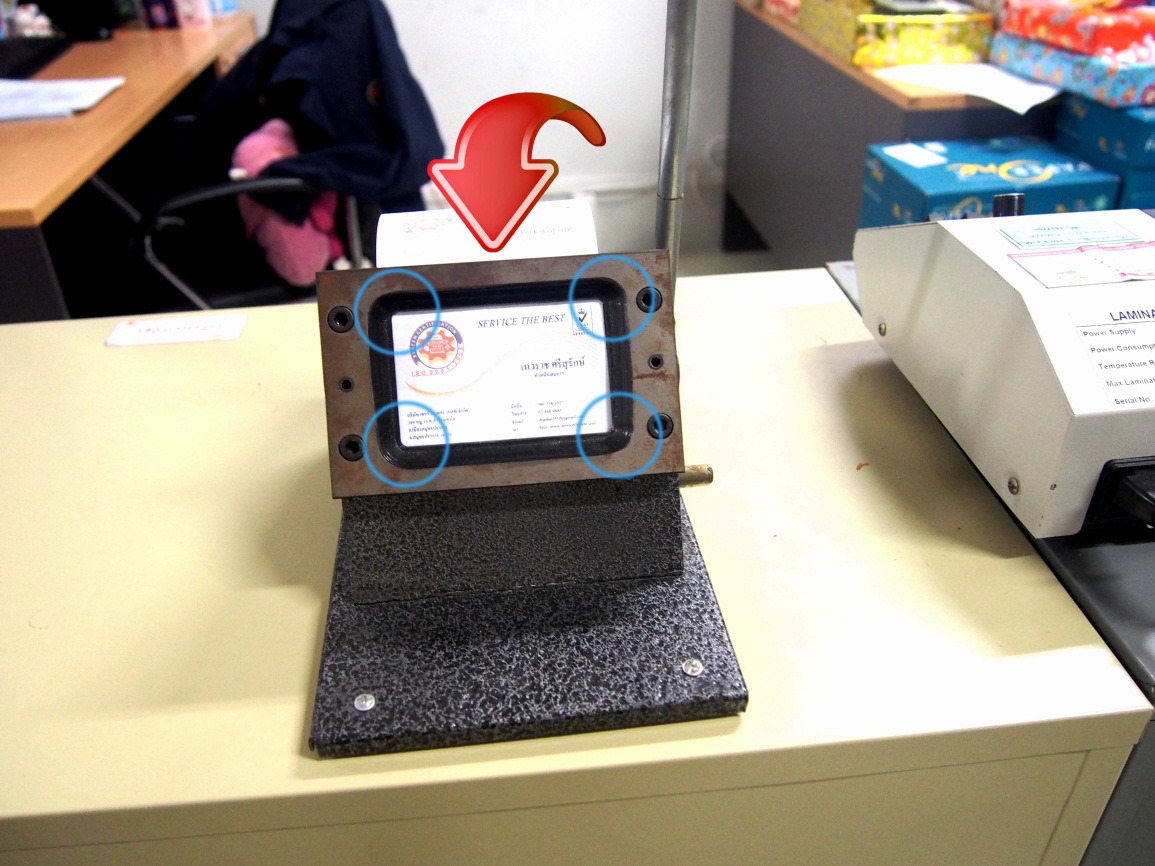
การตัดนามบัตรโดยเครื่องตัด
 |
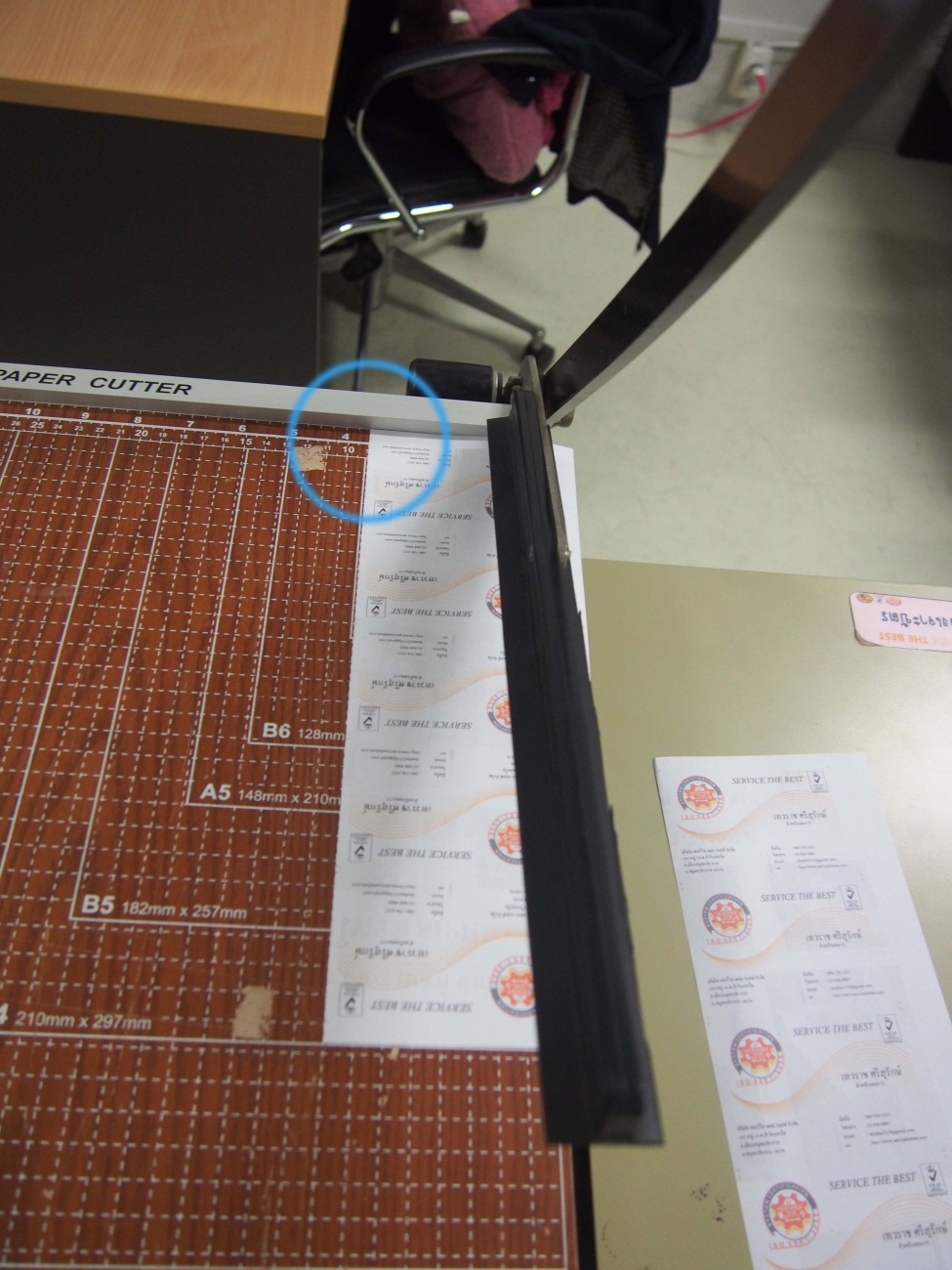 |
| ตัดแบ่งกระดาษออกเป็นสองส่วน โดยคงเหลือไว้ 10.5 เซนติเมตร | ตัดขอบกระดาษที่ไม่ใช้ออก โดยเหลือไว้ 9 เซนติเมตร |
 |
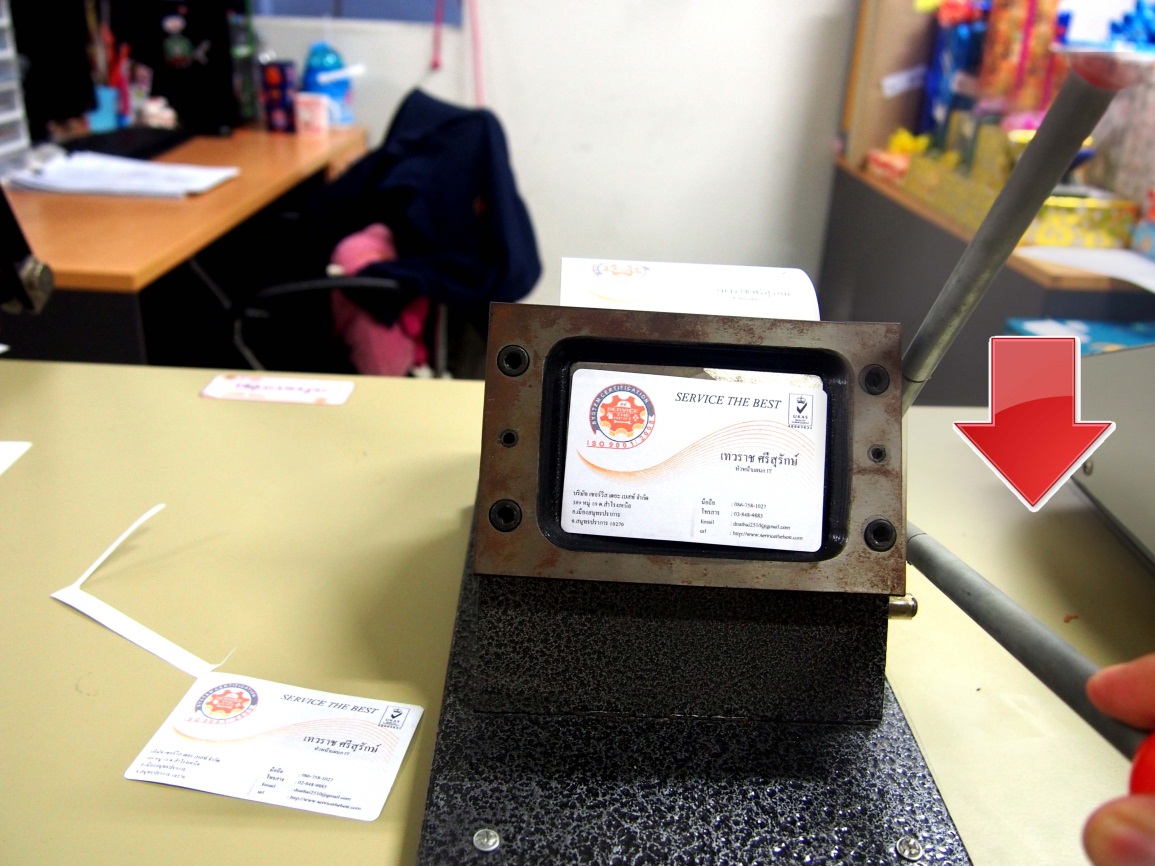 |
| สอดกระดาษเข้าเครื่องตัด โดยให้แนวตัดทั้ง 4 มุมเข้าฉาก | โยกแขนตัดลง เพื่อตัดกระดาษ |