การแบ็คอัพและรีสตอร์เว็บไซต์ด้วย Akeeba Backup
- Details
- Created: 18 May 2015
- Written by Super User
- Hits: 8959
|
|
 ประเภท: โปรแกรมเสริม Extensions ประเภท: โปรแกรมเสริม Extensions Website: https://www.akeebabackup.com/ Website: https://www.akeebabackup.com/  CMS:Joomla 1.5,2.5 & 3.x CMS:Joomla 1.5,2.5 & 3.x Version: 4.0.5 Version: 4.0.5 License: Opensuse GNU/GPL License: Opensuse GNU/GPLลักษณะ Description: Akeeba Backup
ใช้สำรองข้อมูลเว็บไซต์ Joomla!1.5,2.5และ3.X โดยจะทำการสำรองข้อมูลทั้งไฟล์และฐานข้อมูล ออกมาเป็นไฟล์นามสกุล .jpa โดยสามารถกู้คืนได้ จากคอมโพเน้น หรือหากต้องการไปติดตั้งที่ใหม่ใช้ Akeeba Kickstart ได้
|

การแบ็คอัพและรีสตอร์เว็บไซต์โดย Akeeba Backup
ถ้า คิดว่าการสำรองข้อมูลเว็บไซต์เป็นเรื่องยุ่งยาก คุณคิดผิดแล้วละครับเพราะคอมโพเนนท์ Akeeba ที่ช่วยให้การแบ็คอัพนั้นทำได้ง่ายๆ เพียงคลิกครั้งเดียว! สำรองข้อมูลทั้งไฟล์และฐานข้อมูล ใช้ซะแล้วชีวิตจะเป็นสุข
การติดตั้ง Akeeba Backup 3.6.10/Joomla!2.5 และ Akeeba 4.0.5/Joomla!3.X
|
Download https://www.akeebabackup.com เมื่อเข้าไปหน้าแรกให้คลิกปุ่ม Download แล้วจะพบมีโปรแกรมหลายตัว ให้เลือก Akeeba Backup จากนั้นให้คลิกรุ่นที่ต้องการผมเลือก 3.6.10(Stable) แล้วจะพบปุ่ม Download now ก็เข้าสู่การ Download แล้ว เหตุผลที่ผมเลือกรุ่นนี้เพราะยังทำงานได้กับ PHP 5.2 และ 5.3 ได้ดี ถ้าคุณใช้ Joomla3 สามารถใช้ com_akeeba-4.0.5-core ผมทดสอบแล้วใช้ได้ดีมาก |
|
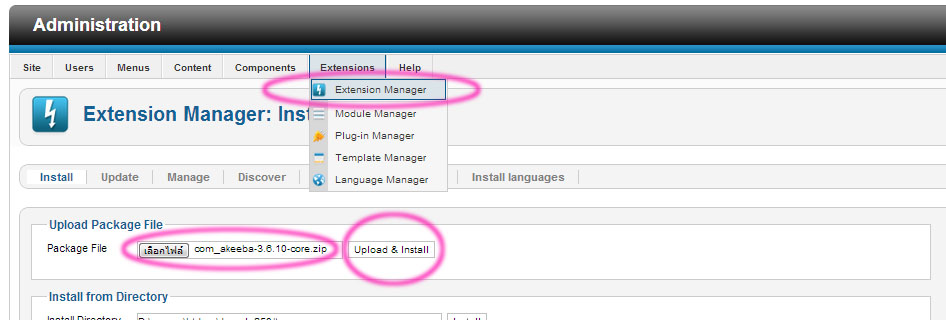
เข้าสู่ขั้นตอนการติดตั้ง เข้าไปที่ Extension Manager แล้วเลือกไฟล์ที่ได้ดาวน์โหลดมาจากนั้นคลิก Upload & Install ก็ใช้ได้แล้ว |
|
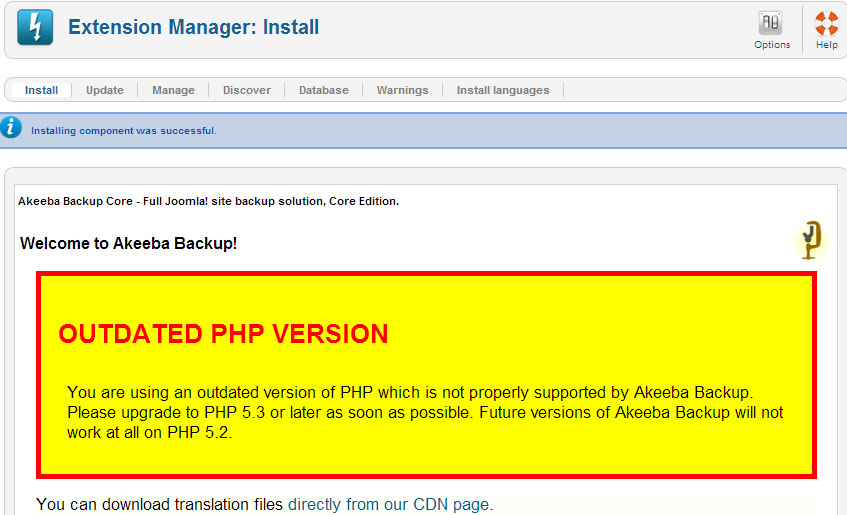
ถ้าคุณไม่ทำอะไรผิดก็จะได้ข้อความนี้ขึ้นมาแสดงว่าใช้ได้ แต่เราจะพบคำเตือนว่า ใช้ได้ดีกับ PHP 5.3 ครับ แต่ยังสามารถใช้ได้กับ PHP 5.2 และจะยกเลิกในรุ่นต่อไป |

การแบ็คอัพเว็บไซต์ด้วย Akeeba Backup
|
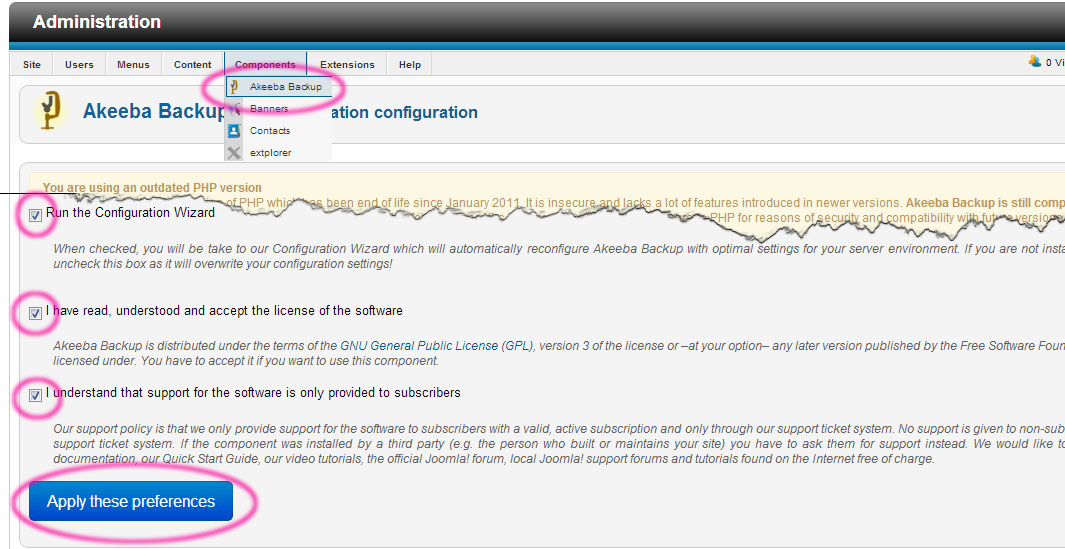
หลังจากติดตั้งแล้ว เราก็จะสามารถเรียกใช้คอมโพเนนท์โดยผ่านเมนู Components + Akeeba ในการเรียกใช้ครั้งแรก Akeeba จะให้เลือกการตั้งค่า คลิกเลือกทั้งหมดเลยแล้วคลิก Apply these Preferences เพื่อให้โปรแกรมตั้งค่าให้ (เคยตั้งเองแล้วงง) |
|
แล้วลองเข้าเมนูเดิมอีกครั้ง Components + Akeeba Backup แล้วจะพบหน้าที่พร้อมใช้งาน ส่วนคำเตือนในแถบสีน้ำตาลมีใจความว่า ถ้าคุณติดตั้งใหม่และเปิดใช้ครั้งแรก ให้คลิกปุ่ม Configuration Wizard ก่อนโปรแกรมจะตั้งค่าให้เองโดยอัตโนมัติ แล้วคลิก Backup Now |
|
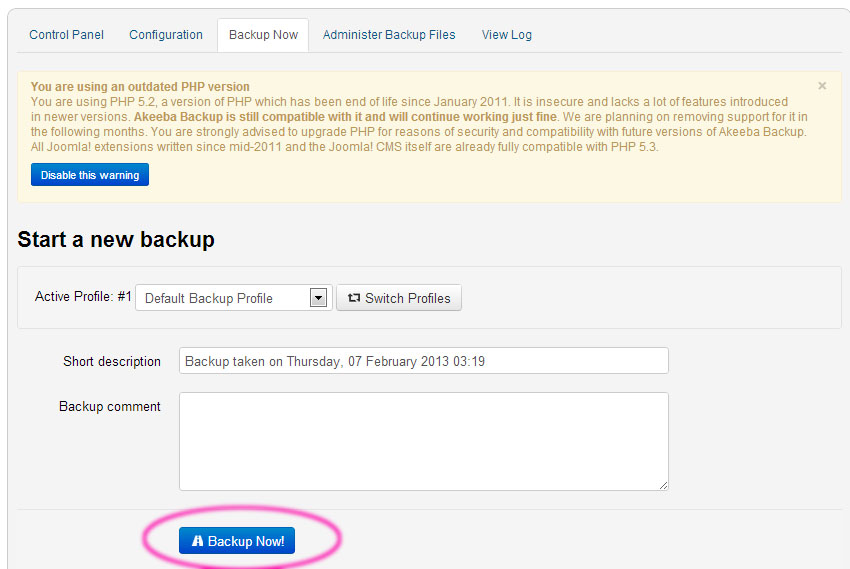
จะได้หน้า Backup Now แล้วคลิก Backup Now อีกครั้ง รอเวลาขึ้นอยู่กับขนาดของเว็บไซต์ |
|
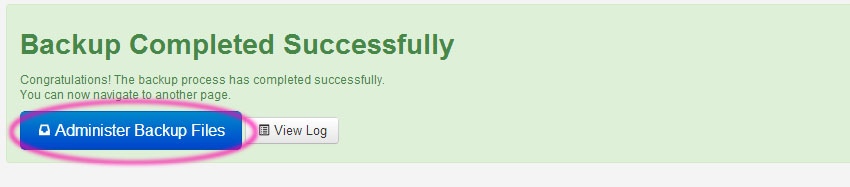
Backup Completed Successfully สำรองข้อมูลเสร็จสมบูรณ์แล้วคลิก Administer Backup Files |
|
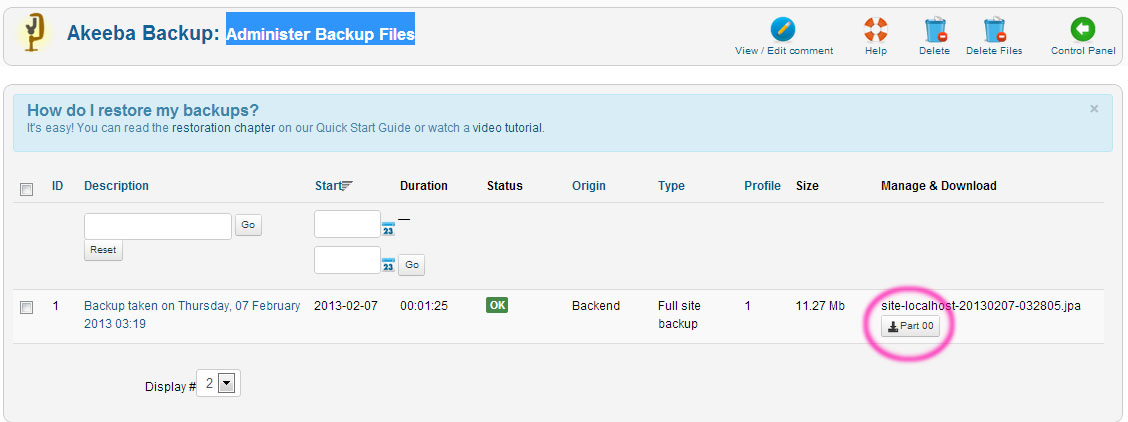
เข้าสู่หน้า Administer Backup Files จะพบไฟล์ที่เราสำรองไว้ครับทำการ Download มาไว้ในเครื่องเราโดยคลิกที่คำว่า Part 00 ก็ได้ไฟล์ .jpa แล้วครับเอาไว้เรียกคืนเวลาเว็บเสียหาย หลังจากนั้นควรลบไฟล์ที่อยู่ในเว็บไซต์ทิ้งไปครับเปลืองพื้นที่ |

การรีสตอร์เว็บไซต์ด้วย Akeeba Kickstart
|
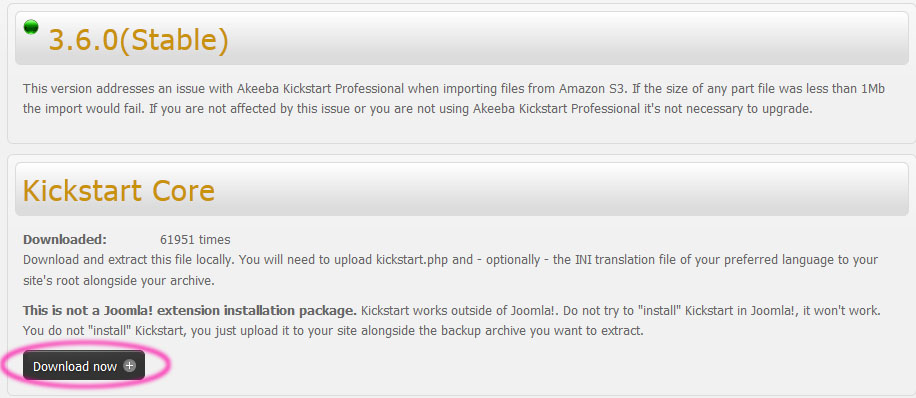
Download https://www.akeebabackup.com/ เมื่อ เข้าไปให้คลิกปุ่ม Download แล้วจะได้ Kickstart-core-3.6.0.zip 171KB เมื่อได้มาแล้วเปิดขึ้นมาดูครับมีไฟล์ Kickstart.php เป็นเดี่ยวที่เป็น .php นอกนั้นเป็นภาษาไม่จำเป็นต้องใช้ |
|
ถ้า จะลบเว็บตัวเองแล้วทำให้ดูจะลงทุนมากไป ผมเลยแบ็คอัพเว็บไซต์จริงแต่รีสโตร์ลงเว็บเซิร์ฟเวอร์จำลองในเครื่องของผม เองที่ได้ติดตั้ง XAMPP ไว้แล้วที่ "D:\xampp" |
|
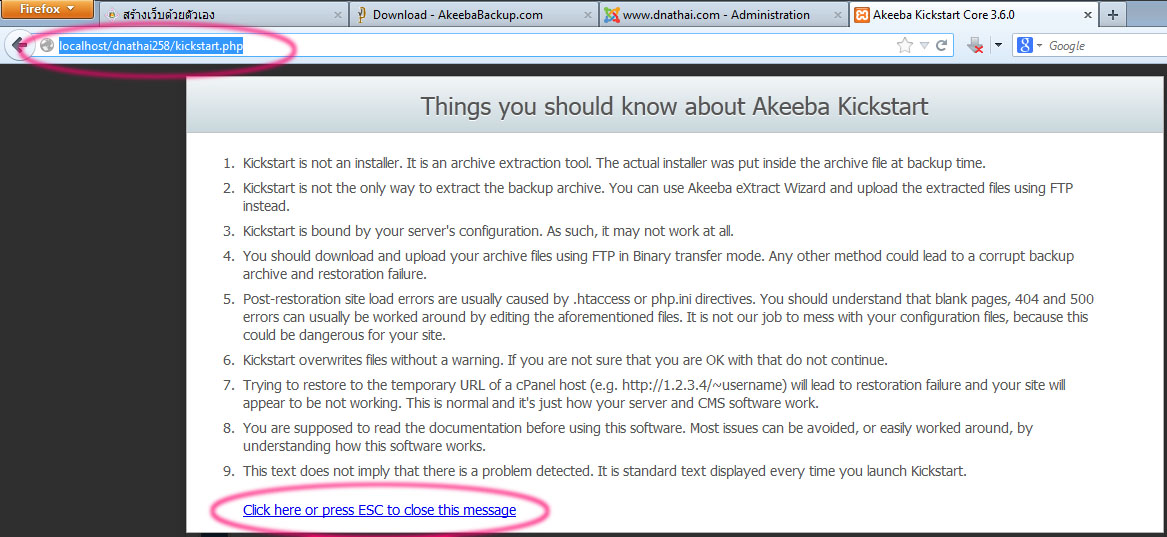
จากนั้นเปิดเว็บ "http://localhost/dnathai258/kickstart.php" แล้วคลิก Click here or press ESC to close this message คลิกปุ่ม START ได้เลย |
|
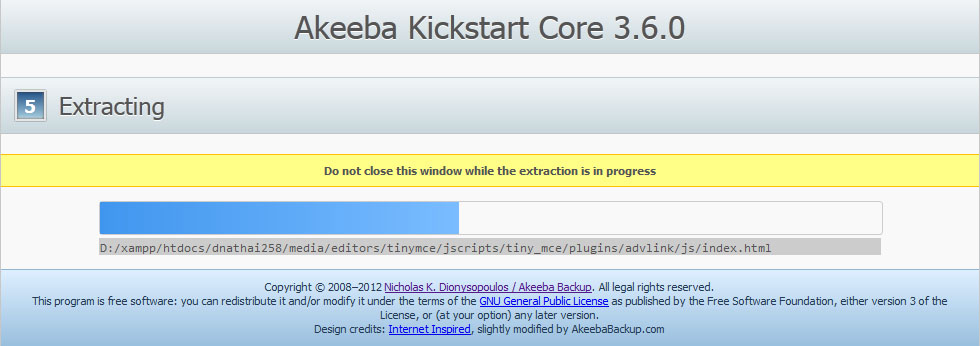
Kickstart เริ่มแตกไฟล์ .jpa ออก |
|
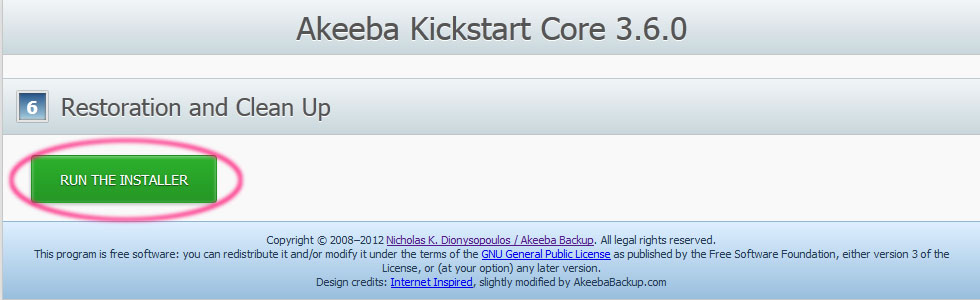
แล้วคลิก RUN THE INSTALL เป็นการเริ่มต้นติดตั้ง |
|
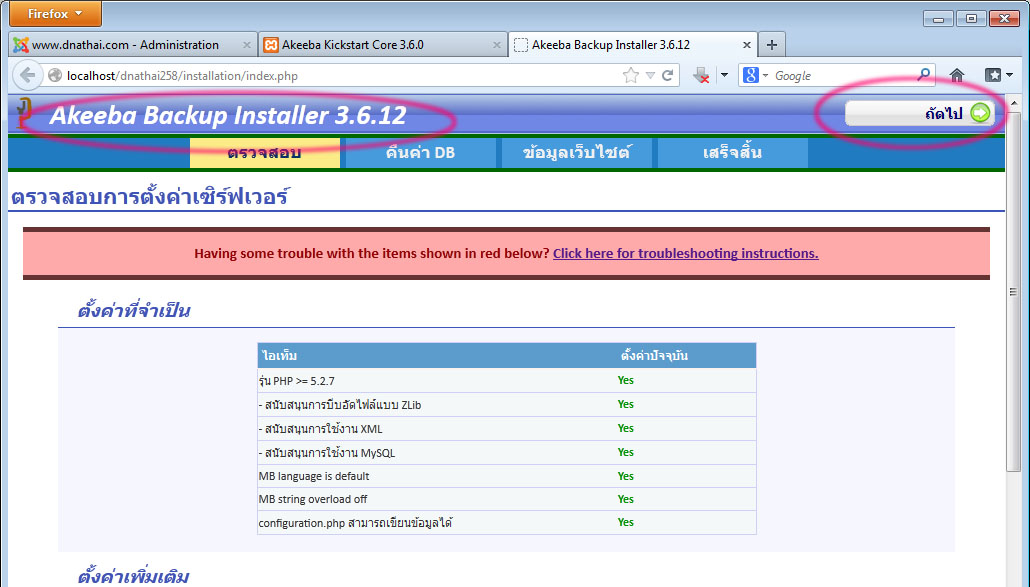
ถึง ตรงนี้ที่หัวแสดง Akeeba Backup Installer 3.6.12 เป็นรุ่นที่ผมใช้สำรองไฟล์ .jpa มานั่นเองมันถูกติดตั้งมากับไฟล์ .jpa ของเราอยู่แล้วส่วน Kickstart ทำหน้าที่แตกไฟล์ออกมาเท่านั้นเองถ้าเข้าใจแล้วก็คลิก ถัดไป |
|
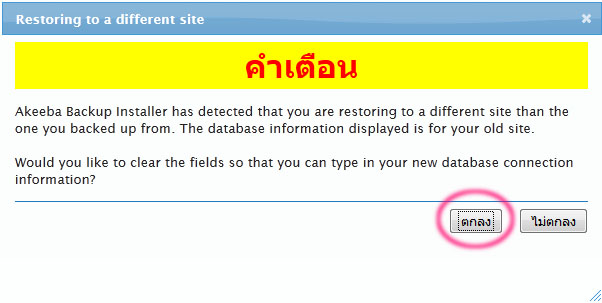
คำเตือนนี้ แสดงให้ทราบว่าผมติดตั้งเว็บไซต์ไม่ใช่ตำแหน่งเดิมครับ คลิกตกลงได้เลย |
|
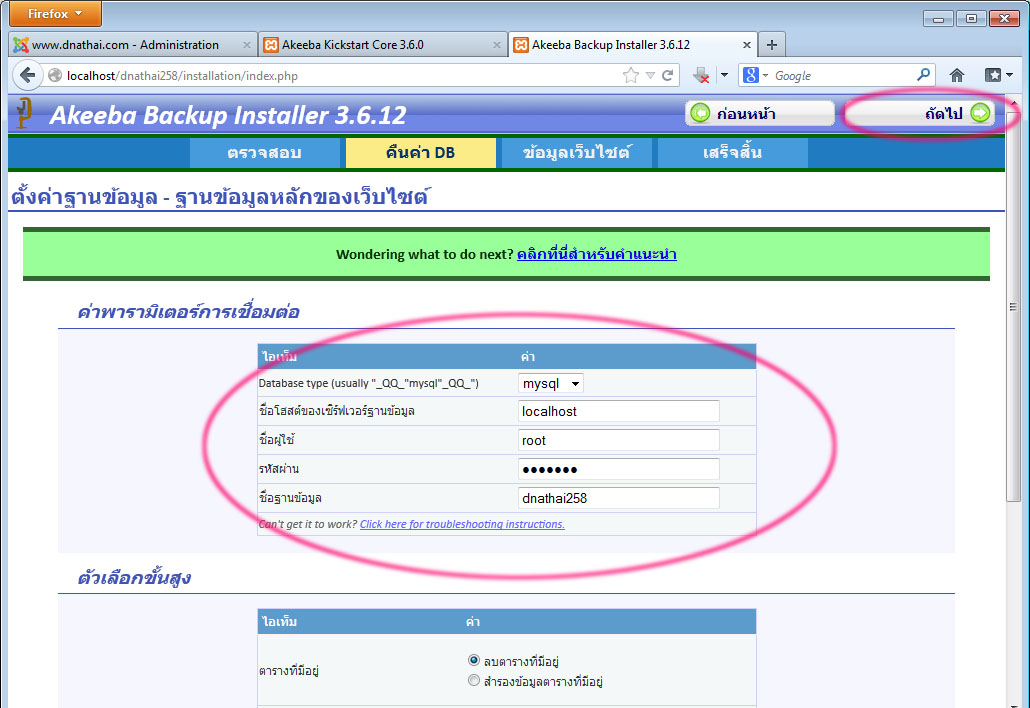
ตั้งค่าฐานข้อมูลเหมือนการติดตั้งใหม่เลยครับ ใส่ข้อมูลเข้าไปแล้วคลิก ถัดไป |
|
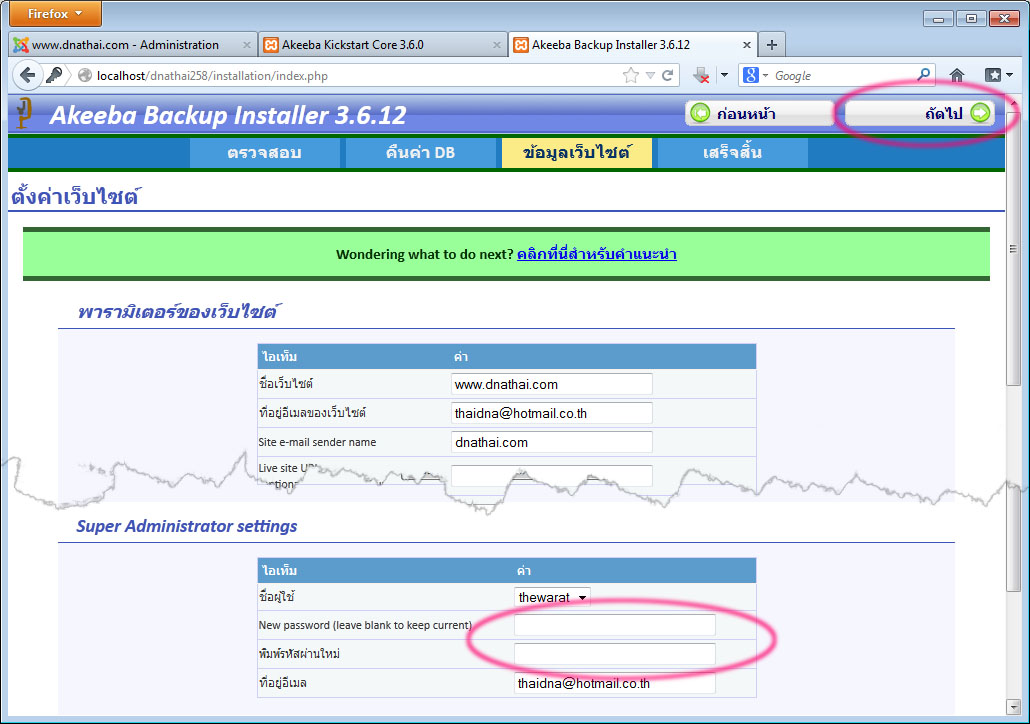
ตั้งค่าเว็บไซต์ ถ้าต้องการเปลี่ยนรหัสก็ได้ถ้าไม่ก็คลิกถัดไปได้เลย |
|
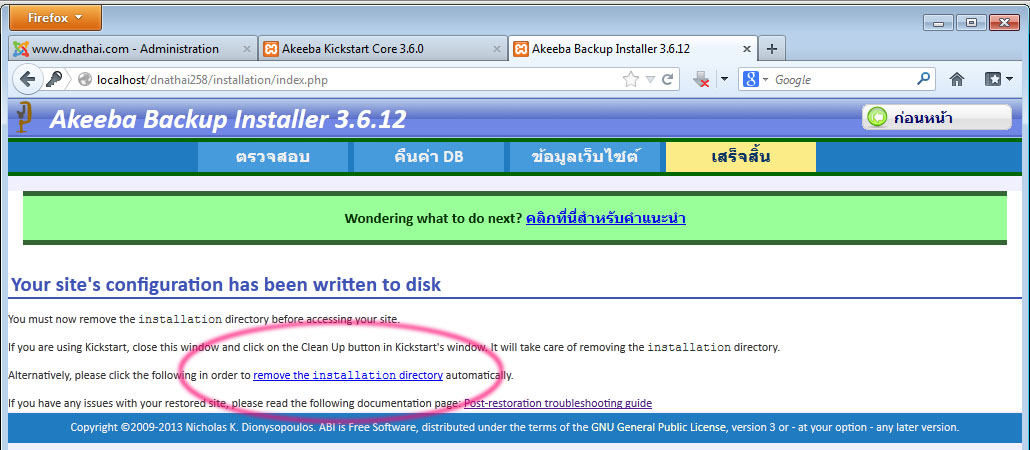
สุดท้ายแล้วครับคลิก remove the installation directory automatically. เหมือนการติดตั้ง Joomla ใหม่เลยครับ |