สร้างเว็บเซิร์ฟเวอร์ในเครื่องพีซีด้วย XAMPP
- Details
- Created: 18 May 2015
- Written by Super User
- Hits: 7924
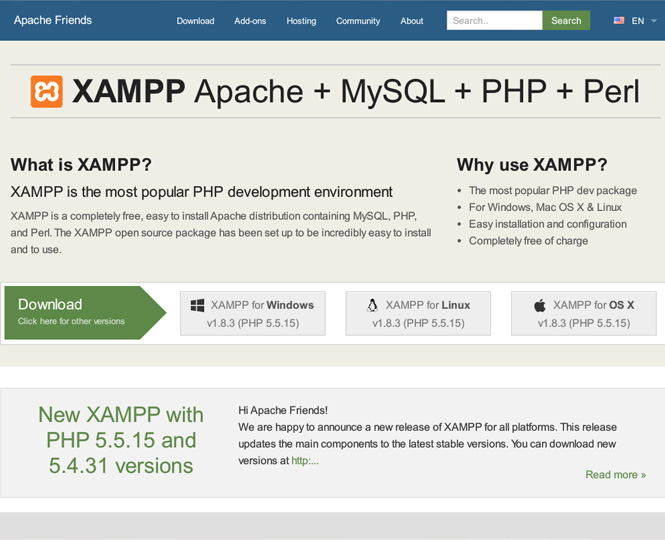 |
 ประเภท: เว็บเซิร์ฟเวอร์ Web Server ประเภท: เว็บเซิร์ฟเวอร์ Web Server Website: https://www.apachefriends.org/ Website: https://www.apachefriends.org/  CMS:Joomla 2.5 & 3.x CMS:Joomla 2.5 & 3.x Version: 1.8.2 & 1.8.3 Version: 1.8.2 & 1.8.3 License: Opensuse GNU/GPL License: Opensuse GNU/GPLลักษณะ Description: XAMPP
เป็นโปรแกรมที่ใช้จำลองเครื่องพีซีให้เป็นเว็บเซิร์ฟเวอร์สำหรับทดสอบเขียน สคริปต์ภาษา PHP ร่วมกับฐานข้อมูล MySQL ข้อดีของโปรแกรม XAMPP อยู่ที่มีเมนูควบคุมใช้งานที่ค่อนข้างง่ายกับผู้ใช้ ผู้ใช้งานสามารถควบคุมรายละเอียดต่างๆ ได้ในหน้าต่างเดียว

|
XAMPPเว็บเซิร์ฟเวอร์ (Web Server) หมายถึง เครื่องคอมพิวเตอร์ที่จัดเก็บบันทึกและทำงานของเว็บไซต์ เพื่อให้โปรแกรมเว็บเบราว์เซอร์ (Web Browser) เข้าไปเปิดอ่าน โดยการทำงานจะเกิดขึ้นที่ฝั่งเว็บเซิร์ฟเวร์ที่ถูกเขียนโดยภาษา PHP ส่วนเครื่องที่ติดตั้งโปรแกรมเว็บเบราว์เซอร์จะแสดงหน้าเว็บให้เราได้เห็นใน ภาษา HTML และรับค่าที่เราพิมพ์หรือคลิกผ่านโพรโทคอล HTTP ไปยังเว็บเซิร์ฟเวอร์ให้ทำงาน ถ้าเราจะสร้างเว็บไซต์เราต้องมี เว็บเซิร์ฟเวอร์ เพื่อเก็บเว็บไซต์และให้เว็บไซต์ได้แสดงผลผ่านเว็บเบราว์เซอร์ได้
โดยส่วนตัวแล้วผมใช้เวอชั่น 1.8.2 เนื่องจากสามารถทำงานได้กับ Joomla ได้ทั้ง 2.5 และ 3.X เวอร์ชั่น 1.8.2 โดยจะประกอบไปด้วยโปรแกรมดังนี้ครับ
Apache 2.4.4 / MySQL 5.5.32 / PHP 5.4.16 / phpMyAdmin 4.0.4 / FileZilla FTP Server 0.9.41
Tomcat 7.0.41 (with mod_proxy_ajp as connector) / Strawberry Perl 5.16.3.1 Portable
XAMPP Control Panel 3.2.1 (from hackattack142)
การติดตั้ง XAMPP เพื่อสร้างเว็บเซิร์ฟเวอร์
|
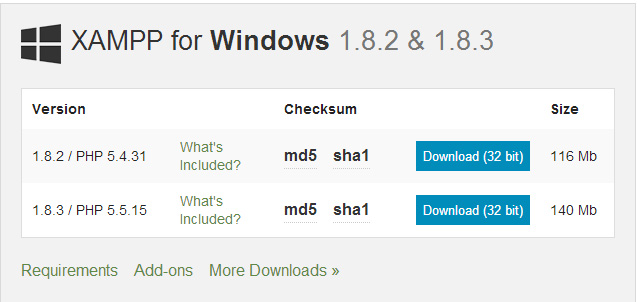
Download Free จากต้นแบบhttps://www.apachefriends.org/download.html |
|
หลังจากที่ Download มาแล้งจะได้ไฟร์สำหรับติดตั้งเป็น .exe ครับ สำหรับท่านที่ค้นหาจากที่อื่นแล้วได้ไฟร์ .zip ก็ใช้ได้เหมือนกันครับแต่ต้องเทพหน่อยเพราะต้องตกแต่ง Config เองครับ
|
|
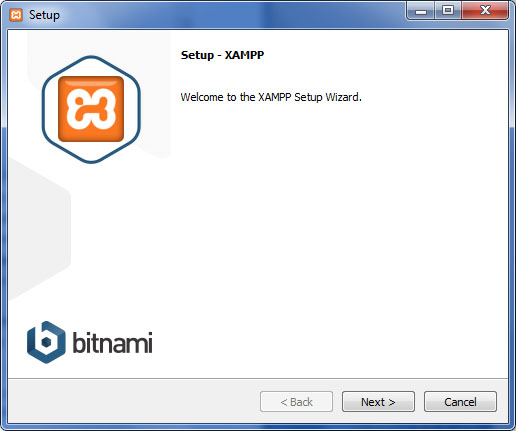
เมื่อเราเปิดโปรแกรมขึ้นก็เป็นคำทักทายทั่วไป คลิก Next เพื่อทำงานต่อไปได้เลย
|
|
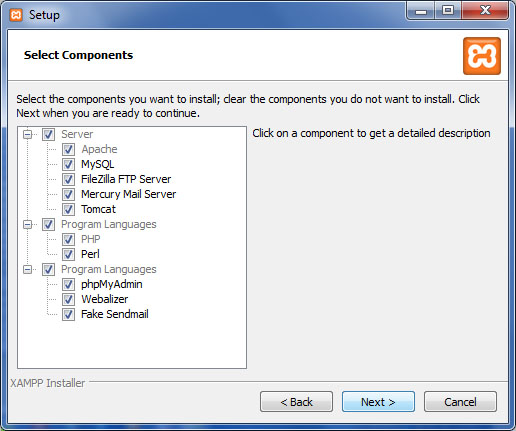
หน้านี้ให้เลือกโปรแกรมที่จะติดลงใน เว็บเซิร์ฟเวอร์ ของเราโดยทั่วไปแล้วไม่ต้องแก้อะไรครับพื้นที่จัดเก็บเราเหลืออยู่แล้วติด เข้าไปหมดนั้นแหละ คลิก Next ได้เลย
|
|
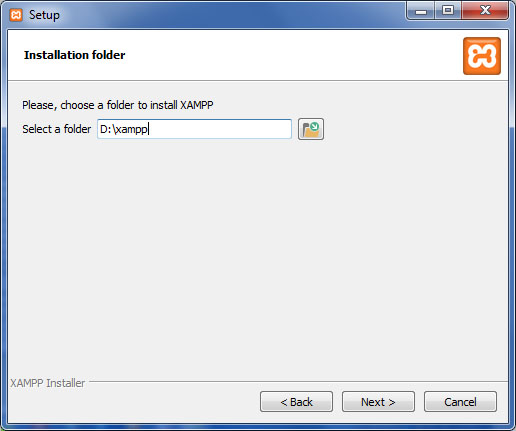
กำหนดตำแหน่งโดยปกติแล้งโปรแกรมจะให้เป็น C:\xampp
|
|
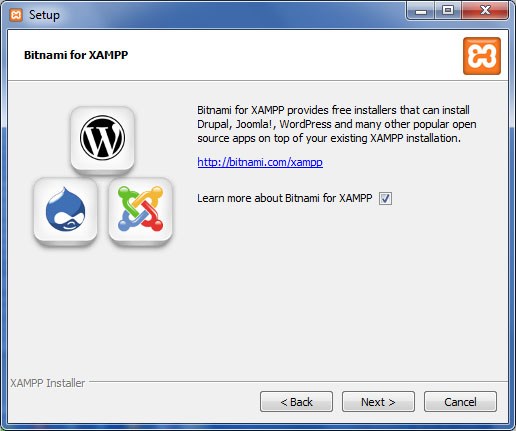
หน้านี้เป็นเพียงการแนะนำเว็บไซต์เพื่อติดตามข่าว โปรแกรมอาจเปิดเว็บไซต์ให้คุณชมได้ คลิก Next ผ่านไปเลย
|
|
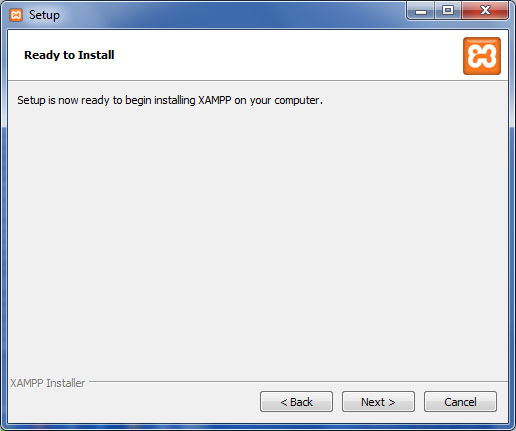
เป็นการเตือนครั้งสุดท่ายแล้วครับก่อนจะแตกไฟร์ลงในเครื่องเราแล้ว คลิก Next ต่อไป
|
|
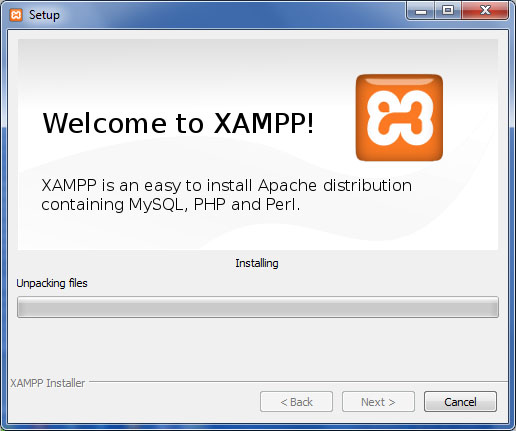
จากนั้นโปรแกรมจะเริ่มแตกไฟร์ลงเครื่องเราคัรบ
|
|
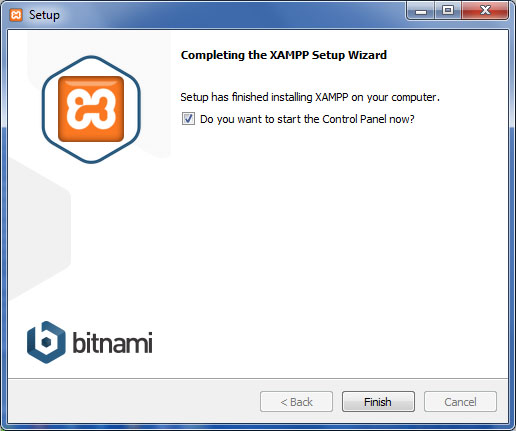
หน้าสุดท้ายของการติดตั้ง คลิก Finish เลย
|
|
จากนั้นโปรแกรมจะเปิด XAMPP Control Panel ขึ้นมา ( หรือเราสามารถเรียกเองได้จาก Windows Start / All Programs / XAMPP / Xampp Control Panel ) แล้วให้เราคลิกปุ่ม Start สองปุ่มบน เพื่อเปิด Apache และ MySQL ซึ่งถ้าทำงานแล้วจะขึ้นแถบเป็นสีฟ้า 1. ถ้าเปิดApacheและMySQLไม่ได้ ให้ Restart Windows ใหม่ ซึ่งจะทำให้ Windows Reset ค่าใหม่
|
|
2. หากพบปัญหาในการเรียกใช้งาน ให้ Stop โปรแกรมที่เปิดใช้งาน และปิด XAMPP ก่อน จากนั้นให้เข้าไปยังโฟลเดอร์ของ XAMPP เพื่อปรับแก้ไข ดังนี้
|