นำฐานข้อมูล Access มาเข้า MySQL ด้วย Navicat
- Details
- Created: 18 May 2015
- Written by Super User
- Hits: 7723
 |
Navicat ช่วยให้เราสามารถถ่ายโอนข้อมูลได้อย่างมีประสิทธิภาพในระบบฐานข้อมูลที่ต่างกัน หรือไฟล์ข้อความธรรมดาที่มีรูปแบบ SQL และการเข้ารหัส งานชุดสำหรับชนิดของฐานข้อมูลสามารถกำหนดให้ทำงานในเวลาที่กำหนด คุณสมบัติอื่น ๆ ได้แก่ การนำเข้า / ส่งออกตัวช่วยสร้างแบบสอบถามรายงานการสร้าง, ประสานข้อมูลการสำรองข้อมูลกำหนดการงานและอื่น ๆ
|
Navicat เป็นโปรแกรมจัดการฐานข้อมูล MySQL บน Window Application ซัพพอร์ต Mysql ตั้งแต่เวอร์ชั่น 3.21ขึ้นไป คุณสามารถดาวน์โหลด Navicat 8.0 เวอร์ชั่นทดลองใช้ได้ที่ http://www.navicat.com/download.html
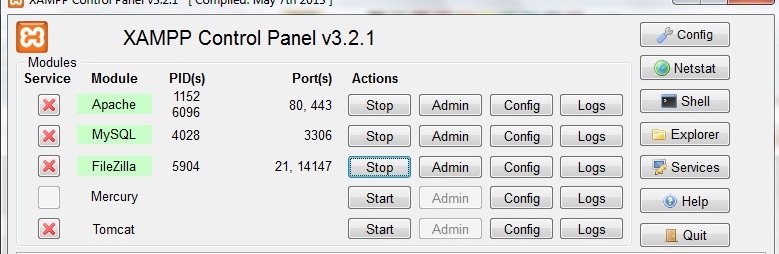 |
เปิด xampp จำลอง server ตรวจสอบปุ่ม Start ให้ส่วนของ Apache และ MySQL ให้เปิดการทำงานอยู่ สถานะจะเปลี่ยนเป็นสีเขียว |
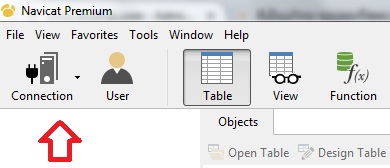 |
เปิดโปรแกรม Navicat ขึ้นมา คลิกที่เมนู File > New Connection >MySQL โปรแกรมจะเปิดหน้าต่างการตั้งค่าการเชื่อมต่อขึ้นมา |
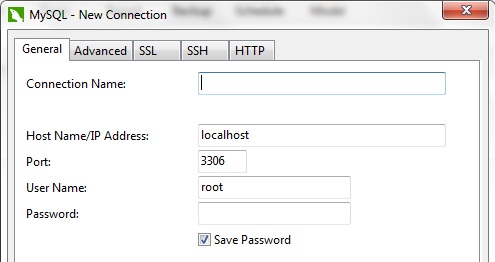 |
ตั้งค่า Host ที่ใช้ติดต่อ Connection Name: ตั้งชื่อการเชื่อมต่อ จะตั้งเป็นชื่อว่าอะไรก็ได้ Host name/IP address: ชื่อโฮสต์ หรือหมายเลข IP address ก็ได้ เช่น localhost หรือ IP 127.0.0.1 จะหมายถึงเครื่องเรา ปกติเป็น localhost Port: ตั้งค่า port ปล่อยให้เป็น 3306 เหมือนเดิม User name: ป้อน user name ที่ใช้เชื่อมต่อฐานข้อมูล ตอนที่เราติดตั้ง phpMyAdmin ถ้าคุณไม่ได้แก้ไขอะไรโดยปกติแล้ว เครื่องเราจะใช้ root Password: ป้อนรหัสผ่าน ที่ใช้เชื่อมต่อฐานข้อมูล ตอนที่เราติดตั้ง phpMyAdmin ขึ้นอยู่กับเราตั้งรหัสผ่านไว้อย่างไร ส่วนตัวอย่านี้ ไม่ได้ตั้งไว้ ฉะนั้นจึงปล่อยให้ว่าง ตั้งค่าแล้ว คลิก OK |
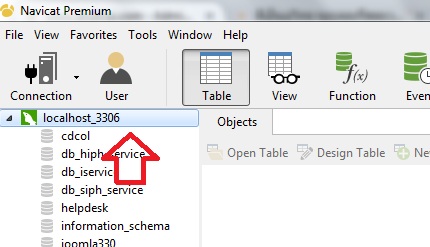 |
ดับเบิลคลิกที่ ตัว connection ที่สร้างขึ้นมา เพื่อเชื่อมต่อเข้าใช้งาน MySQL คลิกขวา ที่ตัว connection คลิก New Database เพื่อสร้างฐานข้อมูล โปรแกรมจะเปิดไดอะล็อกบ็อก Create New Database ขึ้นมา |
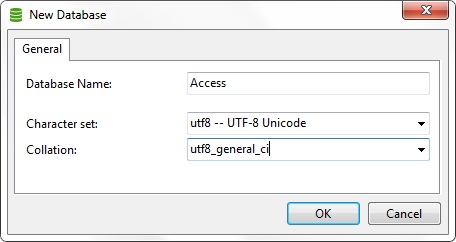 |
รายละเอียดที่ต้องกำหนด คลิกปุ่ม OK เราก็ได้ฐานข้อมูลใหม่ เรียบร้อย |
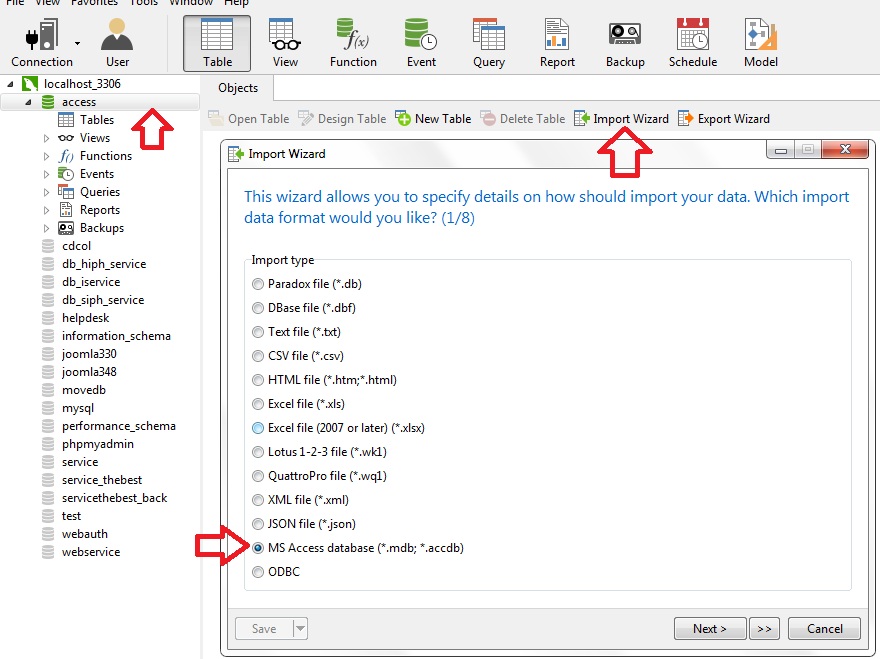 |
ดับเบินคลิกฐานข้อมูลเปล่าๆ ที่เราสร้างไว้ ผมตั้งชื่อว่า Access เพราะผมจะนำเข้าฐานข้อมูลตัวอย่าง *.accdb เป็นตัวสาธิต
|
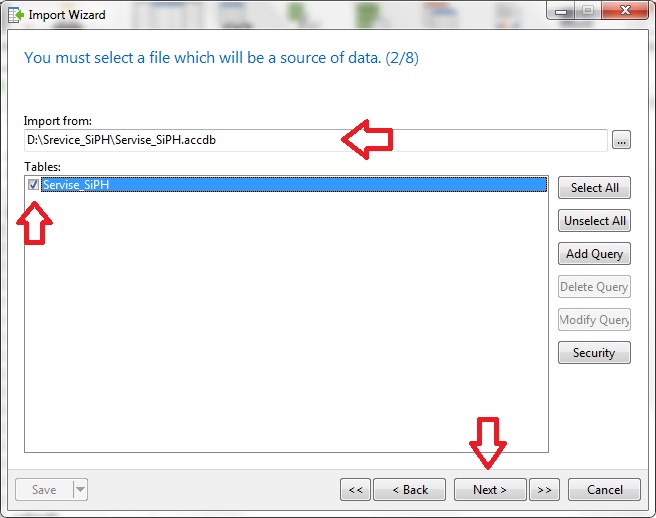 |
เลือกฐานข้อมูลที่เราต้องการ *.accdb เข้ามา จะแสดง table ทั้งหมดในฐานข้อมูลมาให้เราดู เราก็คลิกเครื่องหมายถูกหน้า table ที่ต้องการนำเข้า |
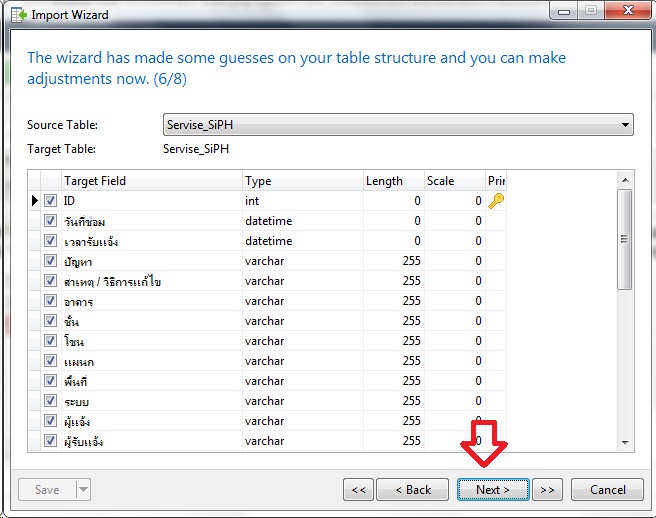 |
หน้าต่าง Import Wizard แจกแจงข้อมูล กด Next ไปประมาณสามครั้ง จนถึงสุดท้ายแล้งคลิดปุม Start รอจนทำงานเสร็จแล้วกดปุ่ม Close |
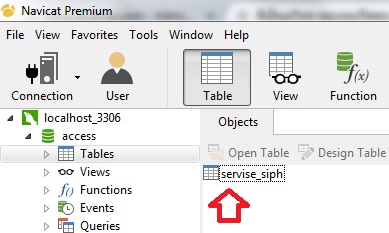 |
ได้ข้อมูลมาแล้วดับเบิลคลิกดูได้เลย |
